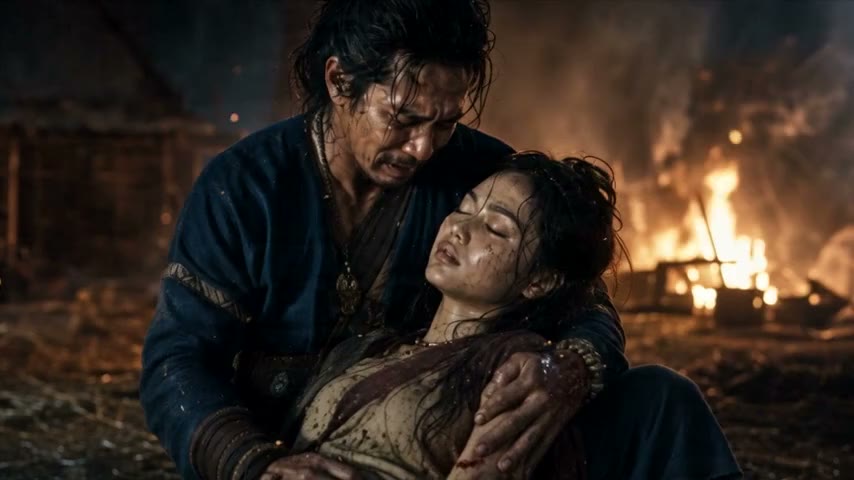
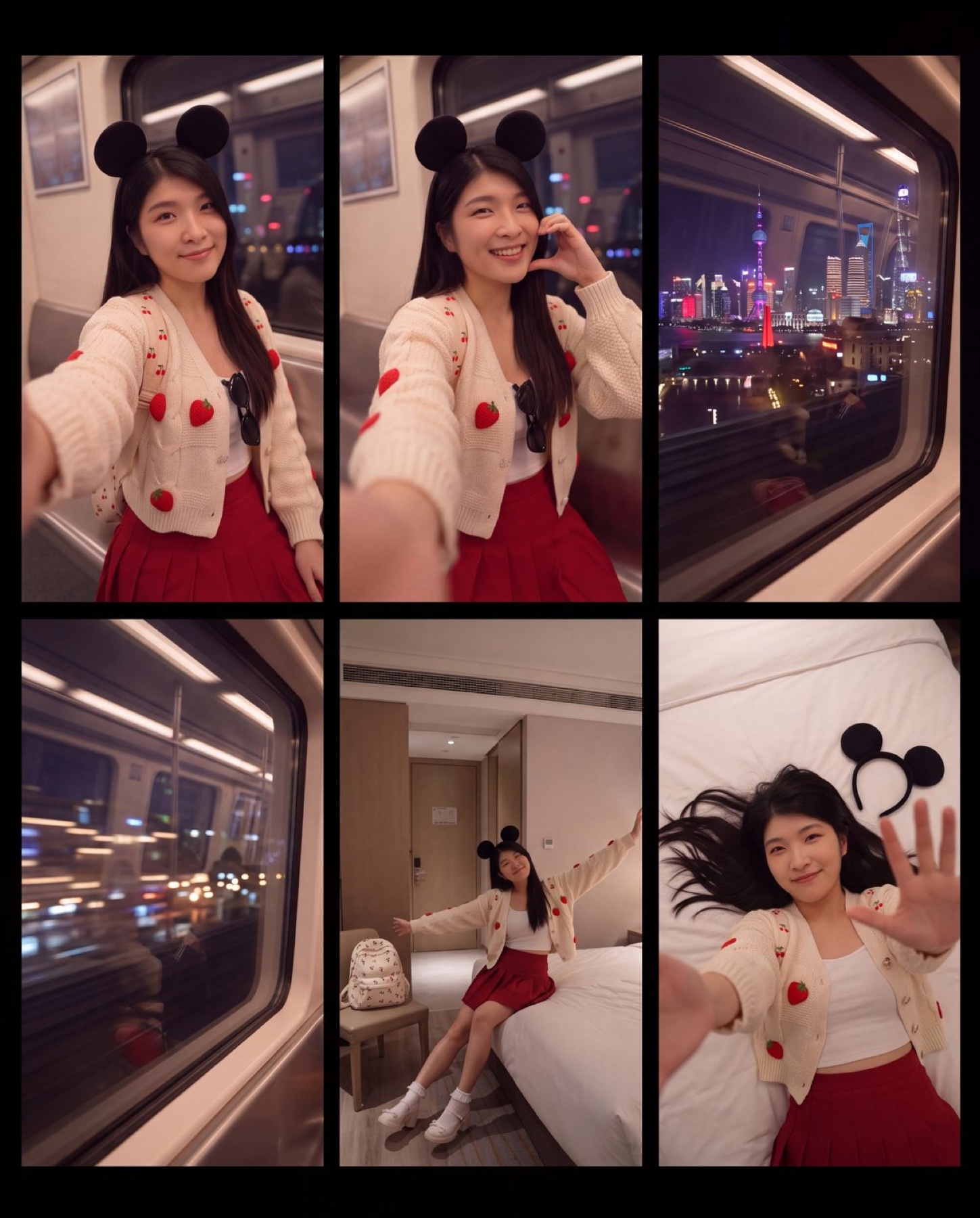
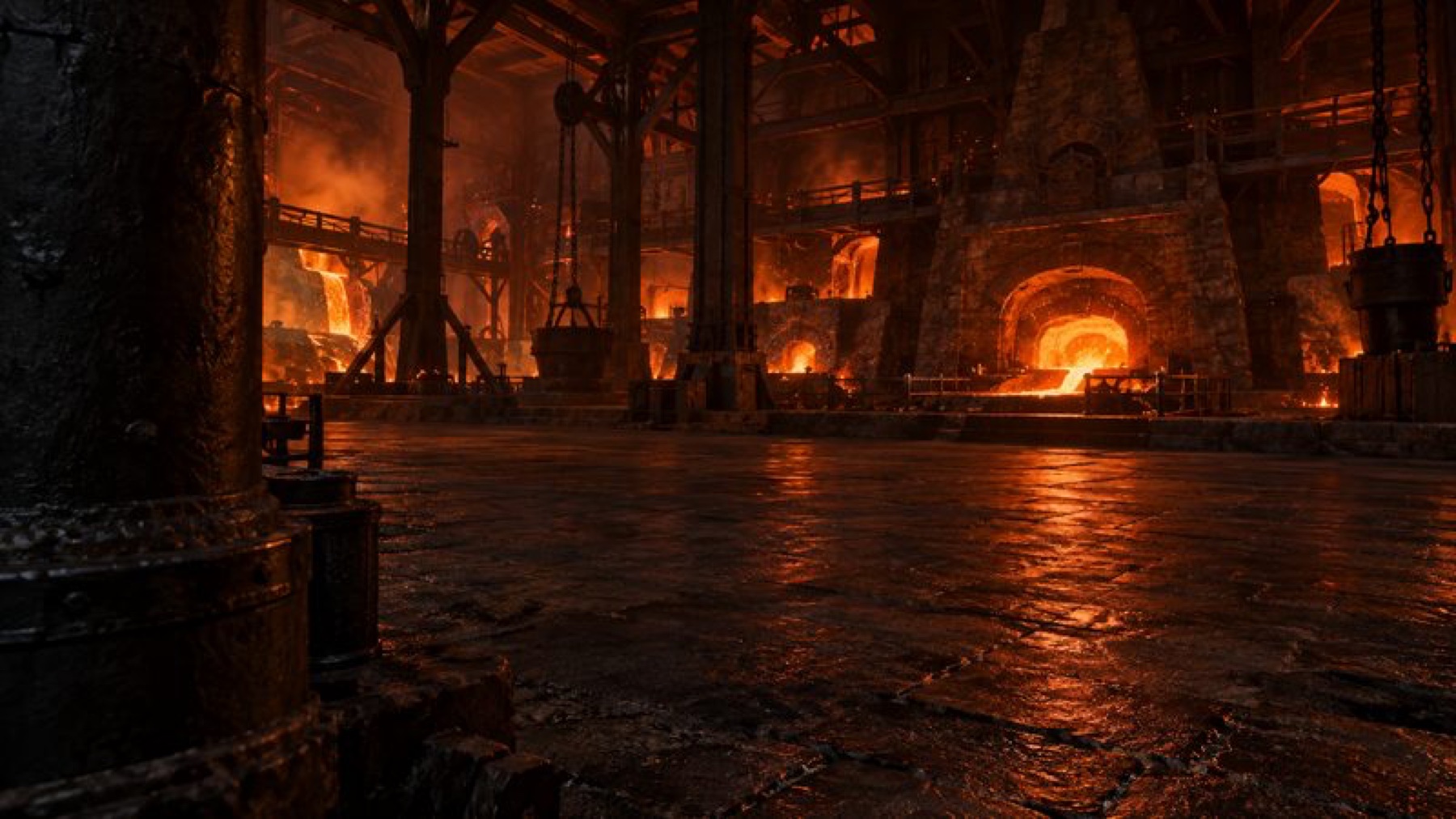
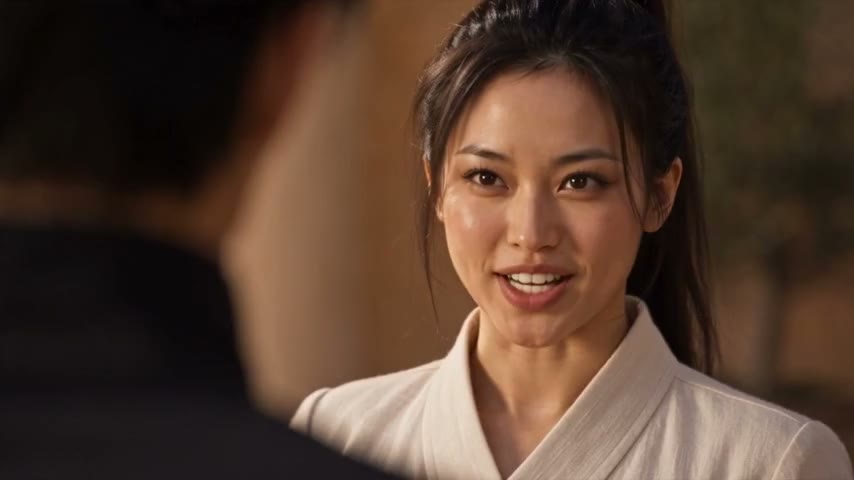
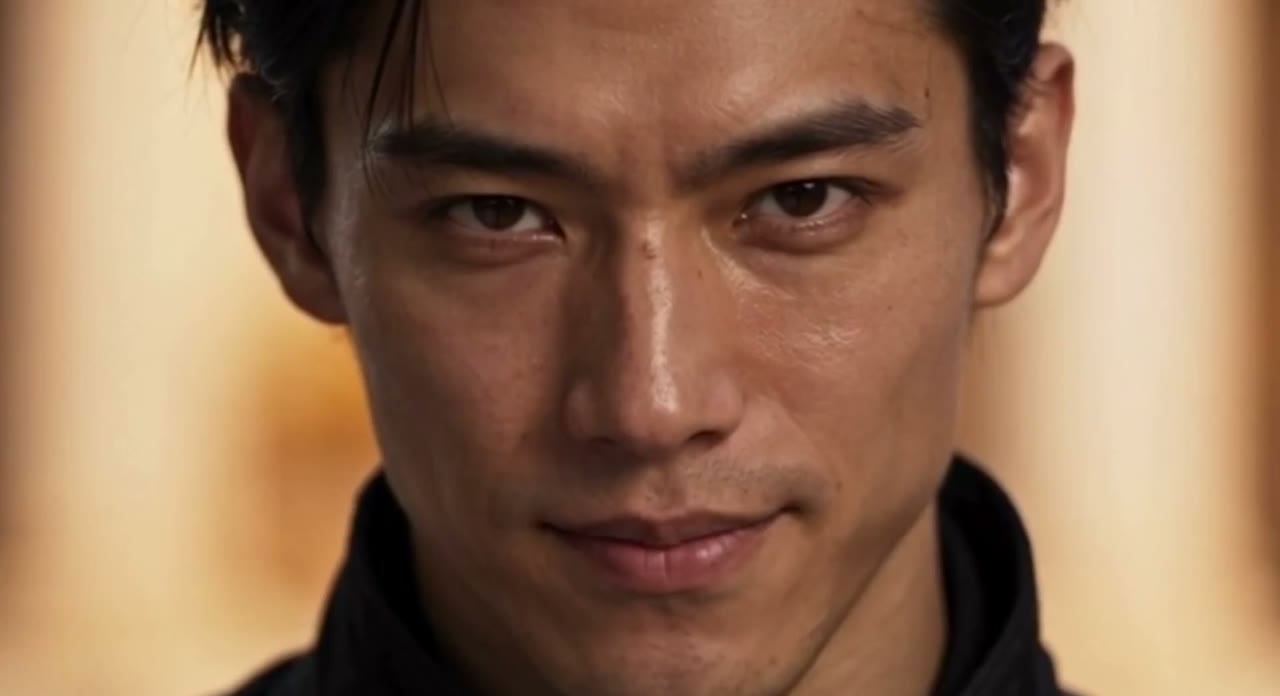
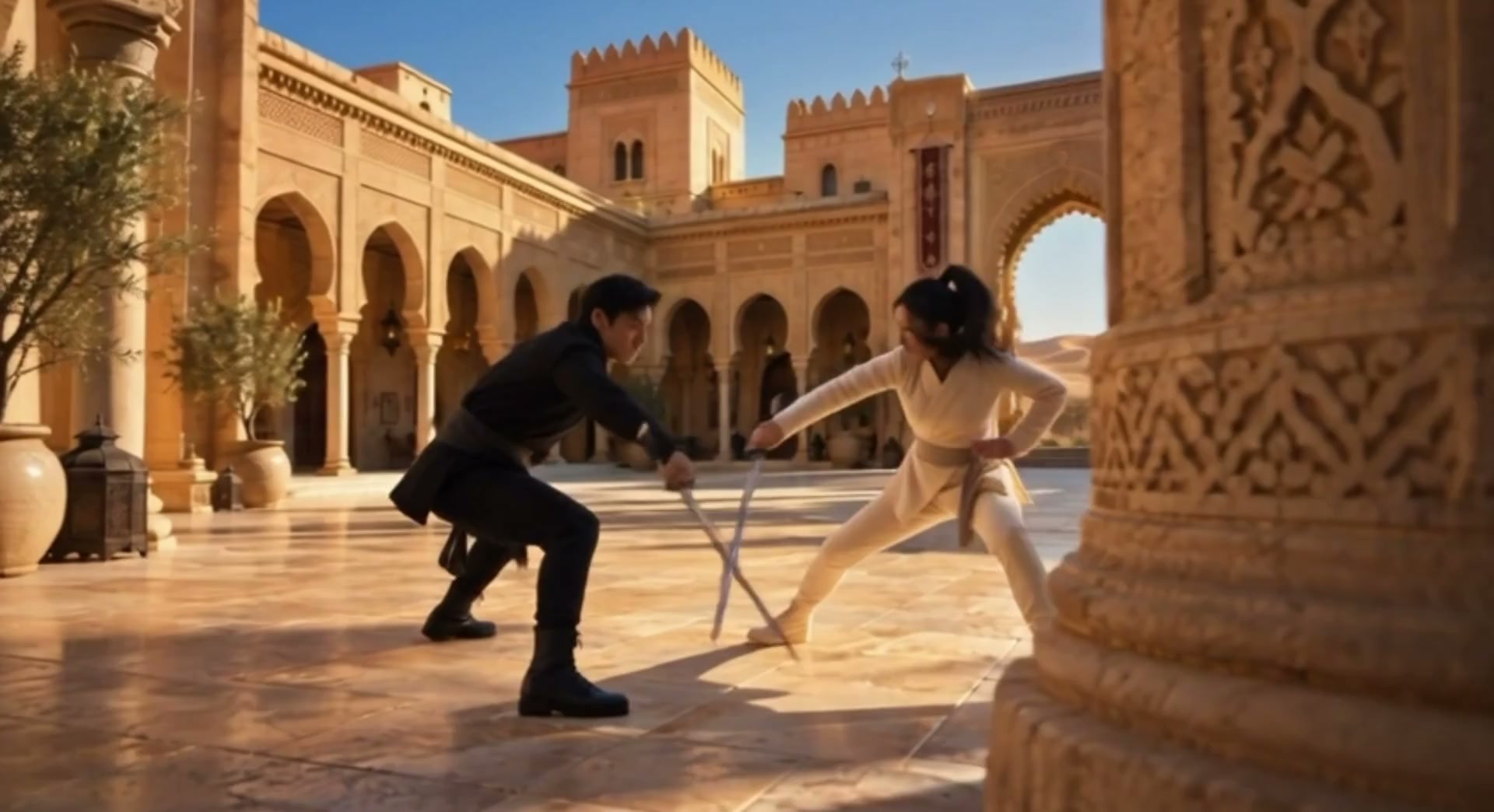
ฉากดวลดาบในลานพระราชวังยามเย็น สร้างด้วย AI
ZenityX Student HandbookZenityX
1 DAY WORKSHOP · AI CINEMATIC WORKFLOW

Cinematic Agent

คู่มือผู้เรียน — ทำหนังสั้น / โฆษณาด้วย AI Agent
บทหนัง → สตอรี่บอร์ด → วิดีโอ → แก้วิดีโอ จนได้ผลงาน Final
STEP 01บทหนัง

แปลงไอเดียเป็น Screenplay แบ่งช็อตชัดเจน

STEP 02สตอรี่บอร์ด

Materials + ภาพละ 6 ช็อต เห็นภาพรวมก่อนเจน

STEP 03วิดีโอ

Seedance 2.5 สร้างช็อตหลักทีละคลิป

STEP 04แก้วิดีโอ

Retake ทีละช็อตบนบอร์ด จนได้ Final

ออกแบบหลักสูตรโดยสถาบัน ZenityX1 วัน · 10:00–17:00 น.
Getting Started

วิธีใช้คู่มือเล่มนี้

คู่มือเรียงตามลำดับของวันเรียน ตั้งแต่ตั้งค่าเครื่องมือ เขียนบท ทำ Materials และ Storyboard สร้างวิดีโอ ไปจนถึง Retake ทุกขั้นมีคำอธิบายสั้น ๆ ตัวอย่างงานจริง และ prompt สำเร็จรูปที่คัดลอกไปวางใน AI Agent (Claude Code หรือ Codex) ได้ทันที

ระหว่างเรียน

ผู้สอนสาธิต → ทำตามทีละขั้น → ลงมือกับเรื่องของตัวเอง เปิดคู่มือฉบับเว็บแล้วกดคัดลอก prompt ไปวางได้เลย

หลังเรียน

ทุกขั้นถูกเก็บเป็น Skill แล้ว ครั้งหน้าสั่งงานเดิมได้ด้วยประโยคเดียว ดูหน้า "Prompt Cheat Sheet" ท้ายเล่ม

สัญลักษณ์ในคู่มือ

PROMPTตัวอย่างกล่องคำสั่ง
ข้อความในกล่องนี้คือคำสั่งสำเร็จรูป คัดลอกไปวางใน AI Agent (Claude Code หรือ Codex) ได้เลย
ส่วนที่เป็น [ตัวสีแดงในวงเล็บ] ให้เปลี่ยนเป็นข้อมูลของตัวเอง

  ปุ่มคัดลอก

ในคู่มือฉบับเว็บ ทุกกล่องมีปุ่ม "คัดลอก Prompt" มุมขวาบน

  เช็คผลลัพธ์

สิ่งที่ควรเห็นเมื่อทำแต่ละขั้นสำเร็จ

  กล่องแดงอ่อน

เคล็ดลับหรือข้อควรระวังที่สำคัญ

  วิดีโอตัวอย่าง

ฉบับเว็บกดเล่นได้ ฉบับพิมพ์แสดงภาพจากคลิป

Learning Outcomes

สิ่งที่จะได้กลับไป

จบวันนี้ ผู้เรียนทำหนังสั้นหรือโฆษณาด้วย AI ได้ครบทั้งกระบวนการ พร้อมชุดเครื่องมือที่ติดตั้งไว้บนเครื่องตัวเอง

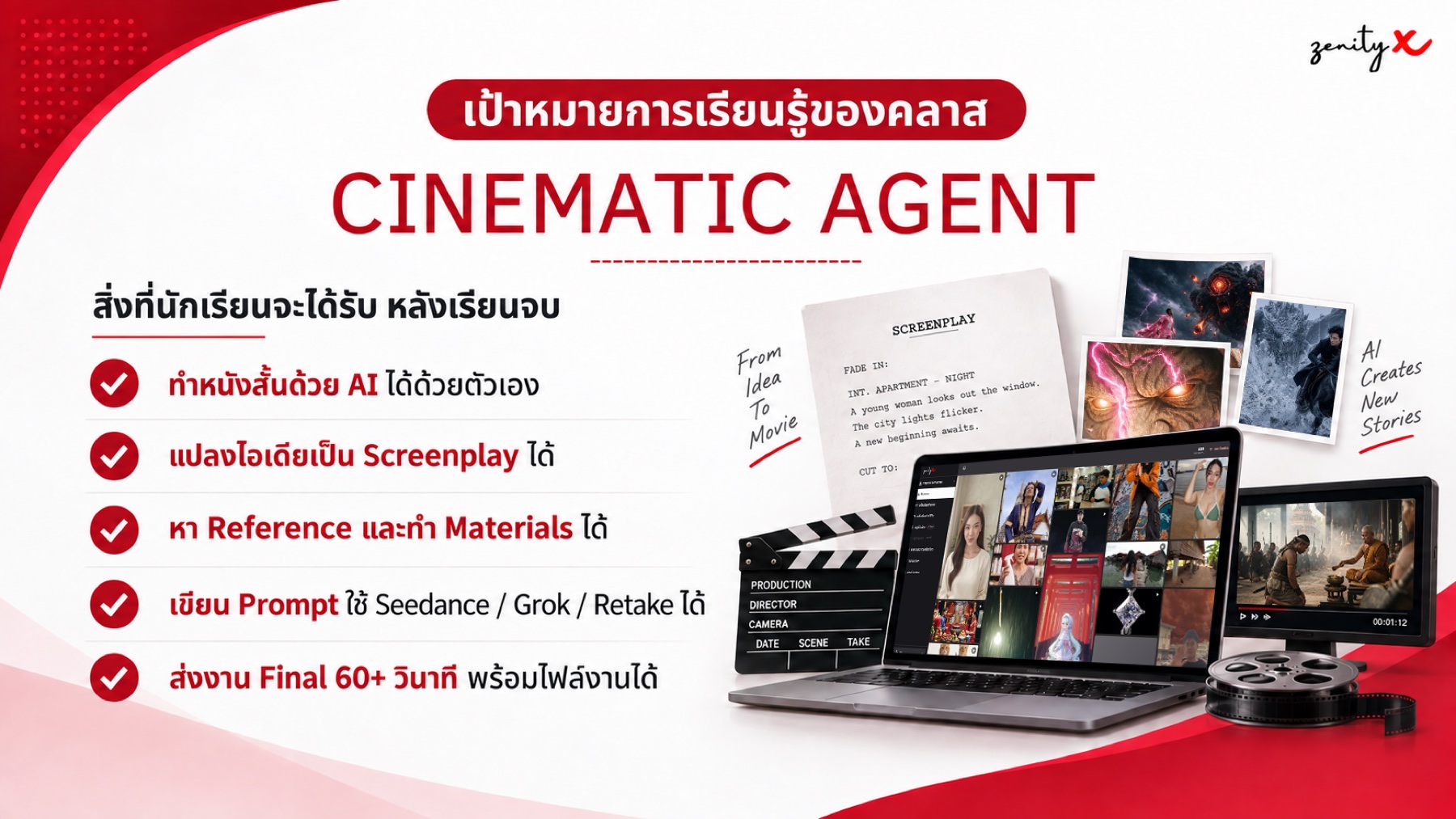
เป้าหมายการเรียนรู้ของคลาส Cinematic Agent
  • ทำหนังสั้นด้วย AI ได้ด้วยตัวเอง
  • แปลงไอเดียเป็น Screenplay ได้
  • หา Reference และทำ Materials ได้
  • เขียน Prompt ใช้ Seedance / Grok / Retake ได้
  • ส่งงาน Final 60+ วินาที พร้อมไฟล์งานได้
ชุด Skill ติดเครื่อง — สร้างระหว่างเรียน ใช้ซ้ำได้หลังเรียน

CharacterSheetForCinematicLocationSheetForCinematicPropsSheetForCinematicProductsSheetForCinematicEditAndRetakeBoardCinematicAgent + Retake Board บนเครื่องตัวเอง

Day Overview

เส้นทางทั้งวัน

1 วัน 10:00–17:00 น. · พักเที่ยง 12:30–13:30 น. · เครื่องมือหลัก AI Agent (Claude Code หรือ Codex) ต่อกับ ZenityX Studio ผ่าน MCP

เวลาหัวข้อทำอะไร
10:00–10:15เปิดคลาสดูเป้าหมาย ทดสอบอินเทอร์เน็ต/อุปกรณ์ + Setup เครื่องมือ
10:15–10:45เขียน Screenplayจากเรื่องของตนเอง (Work 01)
10:45–11:30ค้น Reference และสร้าง Materialsภาพตัวละคร / ฉาก / Props (Work 02)
11:30–12:30สร้าง Storyboardวางลำดับภาพและช็อต (Work 03)
12:30–13:30พักเที่ยงพักรับประทานอาหารกลางวัน
13:30–14:30ลงมือทำหนังสั้น / โฆษณาสร้างช็อตหลักตามแผน (Work 04)
14:30–15:30ลงมือทำหนังสั้น / โฆษณาทำต่อเนื่องและเก็บรายละเอียด
15:30–16:30Retake / ปรับแก้แก้ช็อตที่ยังไม่สมบูรณ์ (Work 05)
16:30–17:00ฉายงาน / ประเมิน / ส่งไฟล์รับข้อเสนอแนะและสรุปงาน

หมายเหตุถึงผู้เรียน

ตารางเวลาเป็นแนวทาง ผู้สอนอาจปรับเวลาแต่ละช่วงให้เหมาะกับความคืบหน้าของผู้เรียน โดยเนื้อหาและผลลัพธ์หลักยังครบถ้วน

Before Class

ข้อมูลที่ควรเตรียมก่อนเรียน

เตรียม 6 อย่างนี้ให้พร้อม จะเริ่มลงมือได้ทันทีตั้งแต่ช่วงแรกของวัน และได้ผลงานจากเรื่องของตัวเองกลับไป

  • Notebook + สายชาร์จ
    1 คน 1 เครื่อง (Windows / Mac) ใช้ทำงานตลอดทั้งวัน
  • ติดตั้ง AI Agent (Claude Code หรือ Codex) และล็อกอินได้แล้ว
    ทดลองเปิดแอปและพิมพ์สั่งงานได้ก่อนวันเรียน
  • บัญชี ZenityX Studio ที่ล็อกอินได้
    studio.zenityx.com — ใช้เชื่อมต่อ MCP สำหรับเจนภาพและวิดีโอ
  • ไอเดีย / เรื่องที่อยากทำ 1 เรื่อง
    หนังสั้น โฆษณา หรือ MV — ใช้เป็นโจทย์ตั้งแต่ Work 01 จนจบ
  • รูปอ้างอิงตัวละคร / ชุด / สินค้า (ถ้ามี)
    รวมไว้ในโฟลเดอร์เดียว จะแนบให้ AI Agent ได้ง่ายตอนทำ Materials
  • อินเทอร์เน็ตเสถียร
    การเจนภาพและวิดีโอทำงานบนคลาวด์ทั้งหมด

ขอบเขตของหลักสูตร

  อยู่ในขอบเขต

Workflow บทหนัง → Materials → Storyboard → วิดีโอ → Retake ผ่าน ZenityX Studio MCP · การสร้างและใช้ Skills · Retake Board บนเครื่องตัวเอง

  นอกขอบเขต

การตัดต่อขั้นสูงในโปรแกรมตัดต่อ · การถ่ายทำจริง · การใช้ภาพบุคคลจริงหรือผลงานที่มีลิขสิทธิ์โดยไม่ได้รับอนุญาต

Concept

Cinematic Agent คืออะไร

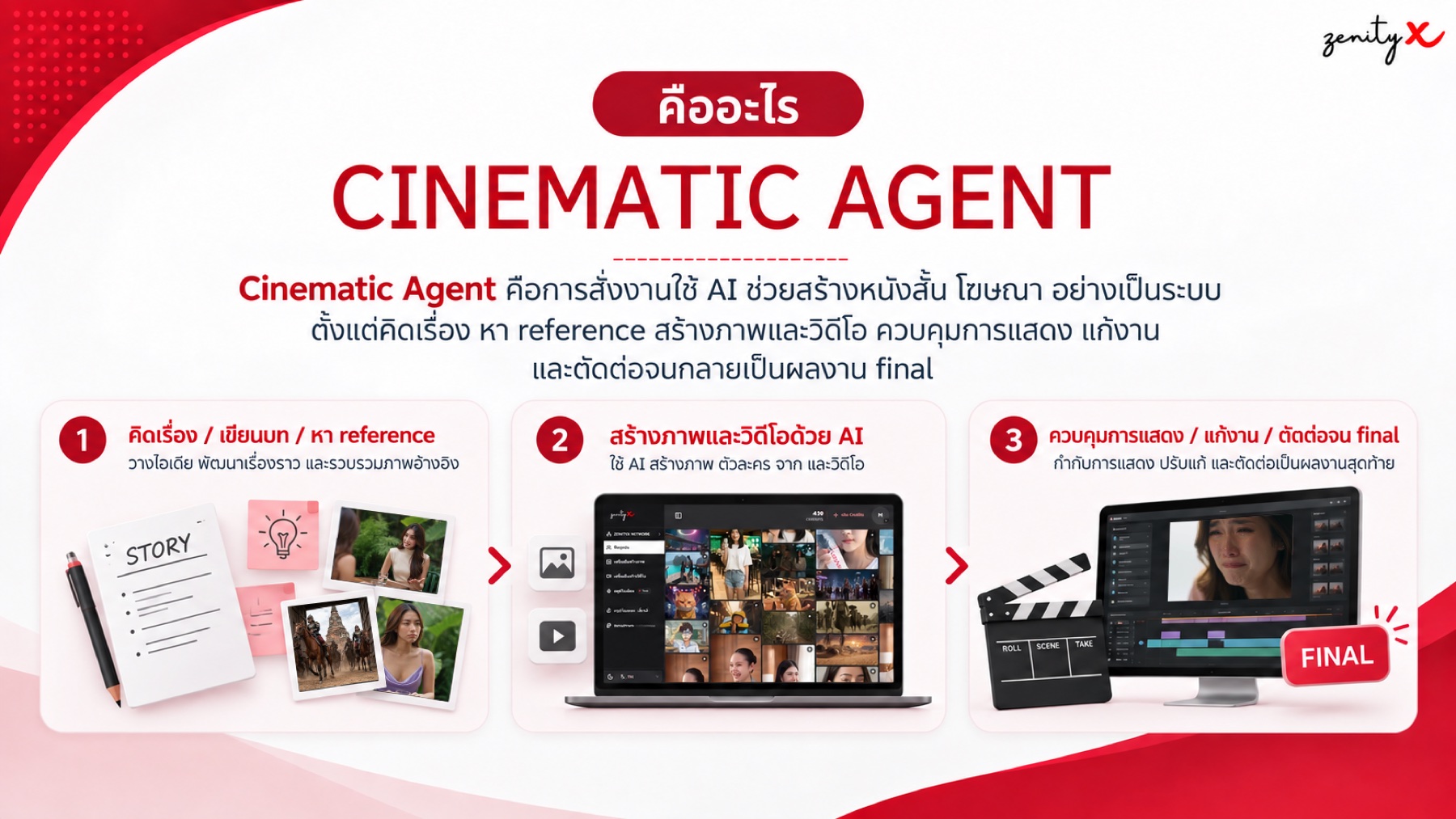
Cinematic Agent คือการสั่งงานให้ AI ช่วยสร้างหนังสั้น โฆษณา อย่างเป็นระบบ ตั้งแต่คิดเรื่อง หา reference สร้างภาพและวิดีโอ ควบคุมการแสดง แก้งาน และตัดต่อจนกลายเป็นผลงาน final

Cinematic Agent คืออะไร 3 ขั้น
1 · คิดเรื่อง

คิดเรื่อง / เขียนบท / หา reference

วางไอเดีย พัฒนาเรื่องราว และรวบรวมภาพอ้างอิง

2 · สร้าง

สร้างภาพและวิดีโอด้วย AI

ใช้ AI สร้างภาพ ตัวละคร ฉาก และวิดีโอ

3 · กำกับ

ควบคุมการแสดง / แก้งาน / ตัดต่อ

กำกับการแสดง ปรับแก้ และตัดต่อเป็นผลงานสุดท้าย

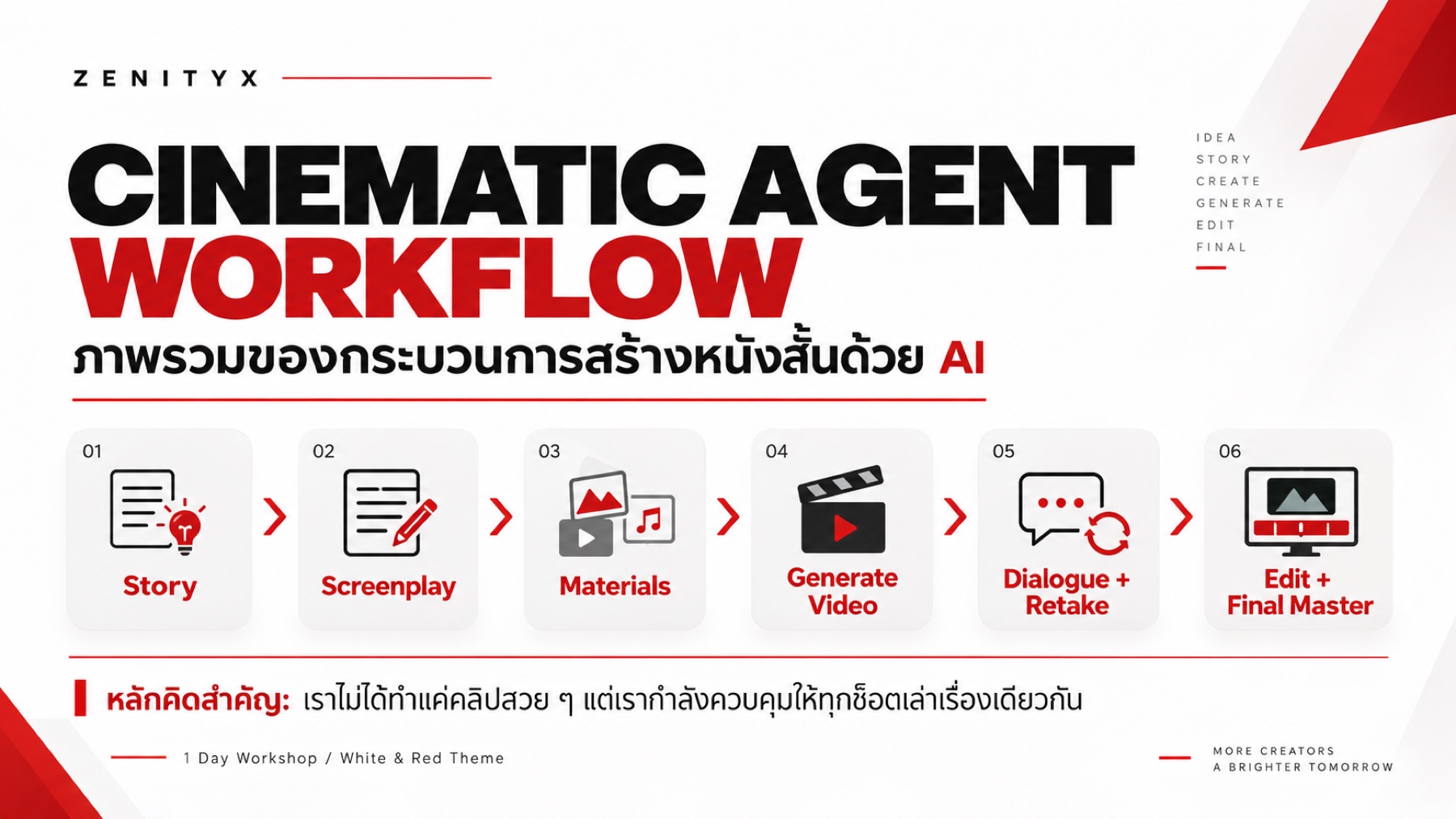
Workflow ภาพรวม 6 ขั้น

Cinematic Agent Workflow 6 ขั้น
01Story
02Screenplay
03Materials
04Generate Video
05Dialogue + Retake
06Edit + Final Master

หลักคิดสำคัญ

เราไม่ได้ทำแค่คลิปสวย ๆ แต่เรากำลัง ควบคุมให้ทุกช็อตเล่าเรื่องเดียวกัน

Setup · 10:00–10:15

00 Setup — เตรียมเครื่องมือ (ทำครั้งเดียว)

เป้าหมาย: ต่อ AI Agent (Claude Code หรือ Codex) เข้ากับ ZenityX Studio ผ่าน MCP → ทดสอบว่าต่อสำเร็จ → พร้อมเริ่ม Work 01

ใช้ได้ทั้งสองแอป — ต่างกันแค่นี้

prompt ทุกตัวในคู่มือเขียนแบบกลาง ใช้ได้ทั้ง Claude Code และ Codex ตารางนี้สรุปจุดที่สองแอปเรียกใช้ต่างกัน

เรื่องClaude CodeCodex
เรียกใช้ skillพิมพ์ /ชื่อสกิลพิมพ์ $ชื่อสกิล หรือ /skills แล้วเลือก
โฟลเดอร์ skill ส่วนตัว~/.claude/skills/~/.codex/skills/
ไฟล์บันทึกโปรเจกต์CLAUDE.mdAGENTS.md
การถามคำถามตัวเลือกให้กดเลือกฟอร์มข้อ ๆ ในแชท
แนบรูปลากไฟล์เข้าแชท หรือพิมพ์ pathลากไฟล์เข้าแชท หรือพิมพ์ path

SETUP 1 ต่อ ZenityX Studio MCP (ทำเอง)

MCP คือช่องทางให้ AI Agent เรียกเครื่องมือของ ZenityX (เจนภาพ เจนวิดีโอ อัปโหลดรูปอ้างอิง เช็คเครดิต) ได้ตรง ๆ — ไม่มี API key ต่อครั้งเดียวใช้ได้ทุกโปรเจกต์

  ฝั่ง Claude

  1. เปิด Settings → Connectors
  2. กด Add custom connector
  3. ตั้งชื่อ ZenityX Studio
  4. URL https://mcp.zenityx.com
  5. กด Connect แล้วล็อกอิน

  ฝั่ง Codex

  1. เปิด Codex → Settings → Plugins → MCPs
  2. กด Connect to a custom MCP
  3. ตั้งชื่อ ZenityX Studio
  4. URL https://mcp.zenityx.com
  5. กด Connect แล้วล็อกอิน

SETUP 2 ทดสอบว่าต่อสำเร็จ

PROMPTSetup 2 · ทดสอบการเชื่อมต่อ
เรียก ZenityX MCP: check_credits และ list_models (แบบ image และ video)
สรุปให้ดูเป็นตาราง: model_key · ใช้ทำอะไร · ราคาเครดิต · ความละเอียด/ความยาวที่รองรับ
เน้นโมเดลที่คอร์สนี้ใช้: nano-banana-2-lite, nano-banana-2.1, nano-banana-pro, gpt-image-2, bytedance/seedance-2-5, grok-imagine-video-1-5

เห็นยอดเครดิต และตารางโมเดลภาพ/วิดีโอที่คอร์สนี้ใช้ครบ

SETUP 3 ตั้งโครงโปรเจกต์เบา ๆ

เตรียมที่เก็บไฟล์ผลงานให้เป็นระเบียบตั้งแต่แรก — ภาพ/วิดีโอทุกชิ้นจะอยู่ใน output/ พร้อม manifest.json ที่บอร์ดใน Setup 4 อ่านไปแสดงผล

PROMPTSetup 3 · ตั้งโครงโปรเจกต์
ช่วยตั้งโครงโปรเจกต์ผลิตวิดีโอให้ผม (งานเจนทั้งหมดวิ่งผ่าน ZenityX MCP ไม่มี API key รายโปรเจกต์):
- สร้างโฟลเดอร์ output/ ไว้เก็บภาพ/วิดีโอ + manifest.json แยกตาม session
- สร้าง .gitignore กัน node_modules / output / .env / .mcp.json หลุด git
- package.json type module + ติดตั้ง tsx (ไว้ใช้ขั้นตัดต่อวิดีโอทีหลัง)
วางแผนให้ดูก่อน

SETUP 4 · สำคัญ สร้าง Retake Board

สร้างบอร์ดรีวิวงานบนเครื่องตัวเอง (localhost) ไว้ใช้ตอนทำวิดีโอ — ทุกครั้งที่สั่งเจนวิดีโอ คลิปจะขึ้นบอร์ดเป็นรอบ ๆ ตัดเป็นช็อตให้รีวิว คอมเมนต์ และกดยิงแก้จากบนบอร์ดได้เลย (ภาพ Character / Scene / Prop / Storyboard ไม่ต้องขึ้นบอร์ด)

บนบอร์ดมีอะไรบ้าง

  • ระบบรอบ — 1 คำสั่งเจน = 1 รอบ · บอร์ดโชว์เฉพาะรอบล่าสุด ช็อตที่ผ่านยกมา ช็อตที่แก้มาแทนที่ตำแหน่งเดิม
  • การ์ดแถวละ 1 ใบ — ภาพหรือวิดีโอตามชนิดงานของรอบ · คลิกดูเต็มจอในหน้าเดิม · Prompt + ปุ่ม copy
  • Settings — Model · Mode · Aspect Ratio · Resolution · File Type · Duration · Cost (เครดิตจริงจาก manifest.json)
  • รีวิว — ผ่าน / ไม่ผ่าน / ทำใหม่ / แก้ไขเดิม (เปลี่ยนได้ตลอด) · คอมเมนต์ช่อง "แก้งาน"
  • + เพิ่มเข้าคิว Retake — เลือกแก้ภาพหรือแก้วิดีโอ แล้วบอร์ดยิงสร้างบน ZenityX Studio ให้เอง
  • แคป Shot Start — หลัง Split Scene แคปเฟรมแรกของทุกช็อตขึ้นการ์ด (เปิด/ปิด · แคปใหม่ · เลือกเวลาเฟรมเองได้) ใช้เป็น ref ตอนแก้
  • ป้าย TAKE — นับแยกต่อช็อตตามจำนวนครั้งที่แก้: ต้นฉบับ = Take 1 → แก้รอบแรก = Take 2 → แก้รอบสอง = Take 3 … กดดู Take ย้อนหลังได้
PROMPTSetup 4 · สร้าง Retake Board
ฉันต้องการทำ Retake Board แบบ localhost (HTML ธรรมดา + เสิร์ฟด้วย Node.js + เก็บข้อมูลเป็น JSON ไม่ต้องมี DB)

1. ชุดแรกบนบอร์ด
   - ถ้าเป็นวิดีโอ: ตัดเป็นช็อตอัตโนมัติ (scene detection) การ์ดละ 1 ช็อต พร้อมแคปเฟรมแรก (Shot Start) ไว้ใช้เป็น ref
   - มี option "แคป Shot Start": หลัง Split Scene ให้แคปภาพเฟรมแรกของแต่ละ Shot ในวิดีโอขึ้นโชว์บนการ์ด
     (เปิด/ปิดได้ · กดแคปใหม่ได้ถ้าเฟรมแรกไม่ชัด · เลือกเวลาเฟรมที่จะแคปเองได้)
     ภาพ Shot Start นี้ใช้เป็น ref ตอนแก้ภาพ/แก้วิดีโอของช็อตนั้น

2. ระบบรอบ (1 คำสั่งเจน = 1 รอบบนบอร์ด แม้อยู่ session เดียวกัน)
   - ส่งขึ้นบอร์ดเฉพาะงานของคำสั่งล่าสุด ไม่ต้องส่งงานเก่ามา
   - ถ้าสั่งแก้/ทำใหม่บางช็อต รอบใหม่ต้องมีครบทุกช็อตของรอบนั้น
     (ช็อตที่ผ่านแล้วยกมาเหมือนเดิม + ช็อตที่แก้แล้วมาแทนที่ตำแหน่งเดิม)
   - เลข Take นับแยกต่อช็อต ไล่ไปตามจำนวนครั้งที่แก้:
     ต้นฉบับ = Take 1 → แก้รอบที่ 1 = Take 2 → แก้รอบที่ 2 = Take 3 … (แก้ n ครั้ง = Take n+1)
     ช็อตไหนไม่ได้แก้ Take ไม่ขยับ · แก้ภาพหรือแก้วิดีโอก็นับเป็น 1 ครั้งเท่ากัน
   - ติดป้าย Take บนการ์ด และขึ้นชื่อไฟล์ตามเลข Take (เช่น shot-03-take-2)
     Take เก่าเก็บไว้ใน JSON ไม่ลบทิ้ง · มีแถบ Take 1 / Take 2 / Take 3 … ให้กดดูย้อนหลังและเทียบกันได้

3. การ์ด (template เดียว ใช้ได้ทั้งภาพและวิดีโอ)
   - การ์ดละ 1 media: รอบภาพ → โชว์ภาพ, รอบวิดีโอ → โชว์วิดีโอเล่นได้ (ดูจากชนิดงานของรอบนั้น)
   - เรียงตามลำดับที่สั่งเจน พร้อมชื่อกำกับทุกช็อต · แถวละ 1 การ์ด เรียงการ์ดเป็นแต่ละบรรทัด (การ์ด ปุ่มหรือ option ต่าง ๆ จะเป็นแนวนอน)
   - ภาพแสดงตามสัดส่วนจริง · คลิกภาพ/วิดีโอแล้วเปิดเป็น layer เต็มจอในหน้าเดิม (ไม่เปิดแท็บใหม่)
     กดพื้นที่ว่างเพื่อกลับบอร์ด
   - Prompt พร้อมปุ่ม copy
   - Settings แยกช่อง ป้ายภาษาอังกฤษ ห้ามโชว์ JSON ดิบ:
     Model · Mode (text-to-image / image-to-image / text-to-video / image-to-video) · Aspect Ratio ·
     Resolution (1K/2K/4K/8K · 480p/720p/1080p) · File Type · Duration (เฉพาะวิดีโอ) · Cost (เครดิต)
   - Cost อ่านจาก creditsUsed ใน manifest.json ของแต่ละไฟล์ (เครดิตจริงที่ถูกหัก ห้าม hardcode ตารางราคา)
     งานที่ยิงจากบอร์ดต้องบันทึก creditsUsed ลง manifest.json ด้วย

4. รีวิวต่อช็อต: ผ่าน / ไม่ผ่าน / ทำใหม่ / แก้ไขเดิม (เปลี่ยนสถานะได้ตลอด ไม่ล็อก)
   - ทุกการ์ดมีช่องคอมเมนต์ "แก้งาน" 1 ช่อง
   - เลือก "ทำใหม่" หรือ "แก้ไขเดิม" แล้วโชว์สวิตช์ แก้ภาพ / แก้วิดีโอ
     - แก้ภาพ: เลือกโมเดล (Nano Banana 2 Lite / Nano Banana Pro / Nano Banana 2.1 / GPT Image 2) + ความละเอียด
     - แก้วิดีโอ: เลือกโมเดล (Grok Imagine Video 1.5 เป็นค่าเริ่มต้น / Seedance 2.5) + ความละเอียด (480p/720p) + วินาที (1–30)
       ใช้เฟรมแรกของช็อตเป็น ref เสมอ ถ้ามีภาพที่แก้แล้วให้ใช้ Take ภาพล่าสุดแทน

5. ปุ่ม "+ เพิ่มเข้าคิว Retake" บนการ์ด: กดแล้วบอร์ดยิงสร้างบน ZenityX Studio ให้อัตโนมัติ ไม่ต้องคัดลอกกลับมาวางในแชท
   - แปลคอมเมนต์ "แก้งาน" ภาษาไทยเป็น prompt อังกฤษ แก้เฉพาะที่สั่ง คงตัวละคร ฉาก สินค้า แสงเดิม
   - สถานะบนการ์ด: รอคิว → กำลังสร้าง… → เสร็จแล้ว

6. [copy as path] api key เป็นไฟล์ .env ของทาง https://studio.zenityx.com/app เพื่อเชื่อมต่อกับบอร์ดได้โดยตรง

เสร็จแล้วเปิด preview บอร์ดให้ฉันดูได้เลย

SETUP 5 สร้างสกิล EditAndRetakeBoard

เก็บวิธีใช้บอร์ดเป็น skill — ครั้งหน้าแค่เรียก skill วิดีโอที่เพิ่งเจนจะขึ้นบอร์ดเป็นรอบใหม่ให้เอง พร้อมอ่านผลรีวิวกลับมาสรุปให้

PROMPTSetup 5 · สร้างสกิล EditAndRetakeBoard
สร้าง skill ชื่อ EditAndRetakeBoard สำหรับใช้ Retake Board ที่เราเพิ่งสร้างให้หน่อย

เรียนรู้จากบอร์ดที่เราทำไว้ แล้วทำเป็น skill ที่:
1. ไม่ฝัง path งานไว้ในสกิล — ทุกครั้งที่เรียกใช้ ให้ถามฉันก่อนเสมอ (ถามเป็นตัวเลือกให้กดเลือก หรือให้ตอบสั้น ๆ ทีละชุด แล้วรอคำตอบ):
   - วิดีโอที่จะขึ้นบอร์ด: คลิปล่าสุดที่เพิ่งเจน / [path วิดีโอ]
   - ขึ้นบอร์ดเฉพาะวิดีโอเท่านั้น (ภาพ Character / Scene / Prop / Storyboard ไม่ต้องขึ้นบอร์ด)
2. เช็คว่าเซิร์ฟเวอร์บอร์ดเปิดอยู่ไหม ถ้ายังไม่เปิดให้เปิดให้เอง แล้วเปิด preview บอร์ดให้ฉันดู
3. ขึ้นบอร์ดเป็นรอบใหม่ทุกครั้ง (1 คำสั่งเจน = 1 รอบ) ส่งเฉพาะงานของคำสั่งล่าสุด
   - วิดีโอ: ตัดเป็นช็อตอัตโนมัติ + แคปเฟรมแรก (Shot Start) ไว้เป็น ref
   - รอบแก้งาน: ช็อตที่ผ่านแล้วยกมาเหมือนเดิม + ช็อตที่แก้มาแทนที่ตำแหน่งเดิม ให้ครบทุกช็อต
4. ทุกไฟล์ต้องมีข้อมูลใน manifest.json ครบ: prompt · model · mode · aspect ratio · resolution · file type · duration · creditsUsed (เครดิตจริงที่ถูกหัก)
5. เลข Take นับต่อจากของเดิมเสมอ (Take 1 → 2 → 3 …) ห้ามเริ่มนับใหม่
6. เมื่อฉันบอกว่ารีวิวเสร็จแล้ว ให้อ่านผลจากบอร์ด (ผ่าน / ไม่ผ่าน / ทำใหม่ / แก้ไขเดิม + คอมเมนต์) แล้วสรุปเป็นตารางว่าช็อตไหนต้องทำอะไร
7. ถ้าสั่งแก้งานจากแชท (ไม่ได้กดยิงบนบอร์ด) ให้สรุปโมเดล + เครดิตให้ดูก่อน รอฉันยืนยัน
วางแผนให้ดูก่อน แล้วค่อยเขียนไฟล์สกิล
PROMPTเรียกใช้สกิล
ใช้สกิล EditAndRetakeBoard
PROMPTรีวิวบนบอร์ดเสร็จแล้ว
ใช้สกิล EditAndRetakeBoard รีวิวรอบล่าสุดเสร็จแล้ว อ่านผลจากบอร์ดแล้วสรุปให้ดูหน่อย
Story & Screenplay

Story & Big Idea — สิ่งที่ต้องเริ่มอันดับ 1

เพราะ "เรื่องเล่า" ที่ดีคือจุดเริ่มต้นของทุกอย่าง — Story & Big Idea คือแกนหลักที่กำหนดทิศทางของงานทั้งหมด ไม่ว่าจะเป็นภาพ วิดีโอ การสื่อสาร หรือแคมเปญ

Story และ Big Idea

ชัดเจน

มีทิศทางตั้งแต่เริ่มต้น

เชื่อมโยง

กับกลุ่มเป้าหมาย สร้างความรู้สึกร่วม

สร้างสรรค์

แตกต่างอย่างมีเหตุผล

ต่อยอดได้

ในทุกสื่อ ทุกแพลตฟอร์ม

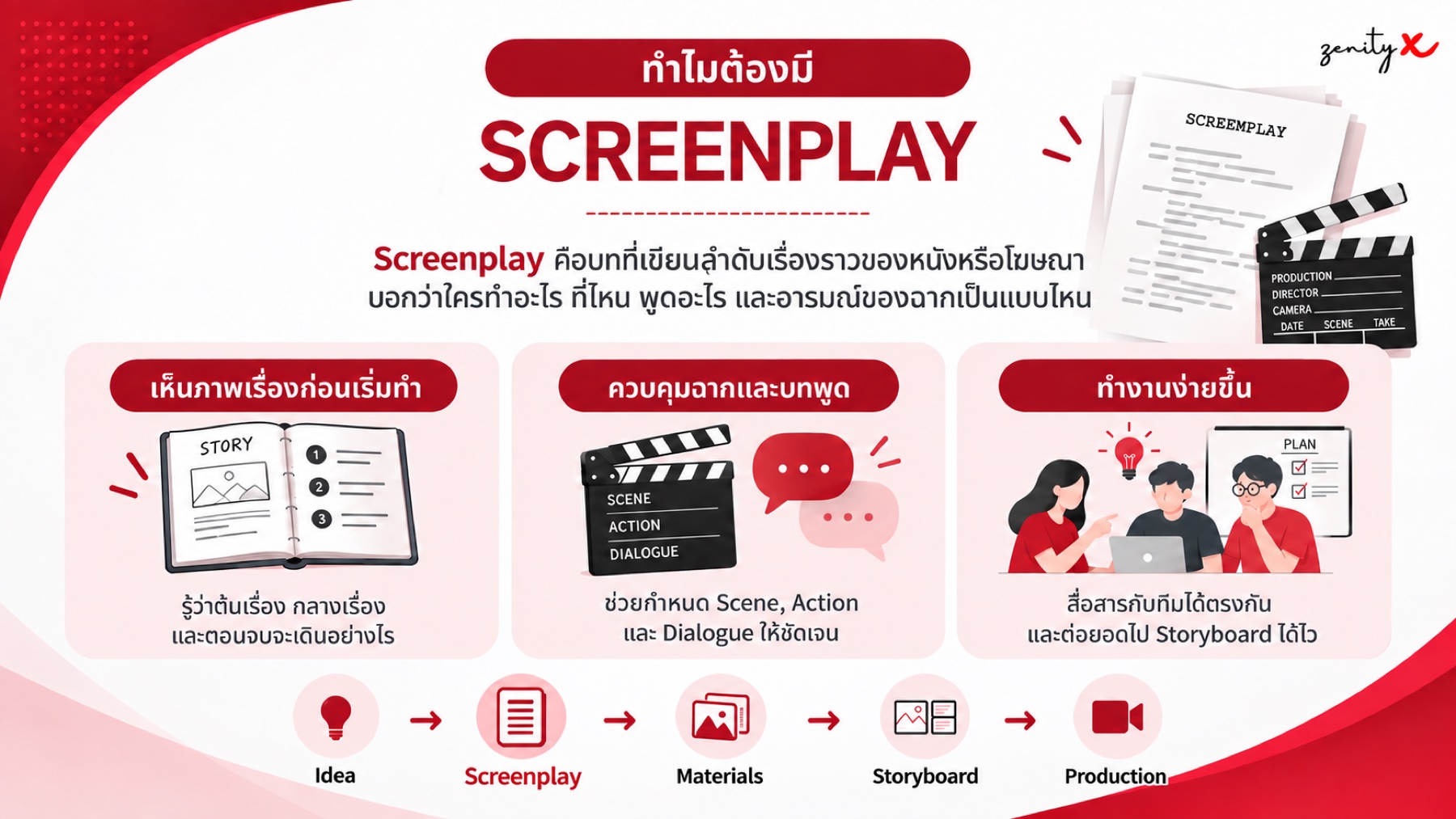
ทำไมต้องมี Screenplay

Screenplay คือบทที่เขียนลำดับเรื่องราวของหนังหรือโฆษณา บอกว่าใครทำอะไร ที่ไหน พูดอะไร และอารมณ์ของฉากเป็นแบบไหน

ทำไมต้องมี Screenplay

เห็นภาพเรื่องก่อนเริ่มทำ

รู้ว่าต้นเรื่อง กลางเรื่อง และตอนจบจะเดินอย่างไร

ควบคุมฉากและบทพูด

กำหนด Scene, Action และ Dialogue ให้ชัดเจน

ทำงานง่ายขึ้น

สื่อสารกับทีมได้ตรงกัน และต่อยอดไป Storyboard ได้ไว

01Idea
02Screenplay
03Materials
04Storyboard
05Production
Work 01 · 10:15–10:45

01 แปลงไอเดียสู่ Screenplay

เป้าหมาย: ได้บทหนังที่แบ่งเป็นช็อตชัดเจน พร้อมรายการตัวละคร / สถานที่ / สิ่งของ ที่ต้องเตรียมใน Work 02

ใส่ให้ครบ 7 อย่าง

1

จะทำอะไร — หนัง ละคร ซีรีส์ โฆษณา และอื่น ๆ

2

สไตล์ภาพ — ภาพสมจริง การ์ตูน 3D Animation และอื่น ๆ

3

เนื้อเรื่องสำคัญ ที่ต้องมี — ที่เหลือให้ AI คิดต่อให้สนุก

4

ความยาว กี่วินาที / กี่นาที

5

Aspect ratio — 16:9 / 9:16 / 1:1

6

ไม่เอาข้อความบนภาพ ไม่เอาซับไตเติ้ล หากไม่ได้สั่งโดยตรง

7

คิด transition + มุมกล้อง มาให้ด้วย

แก้ใน [ ]

เปลี่ยนข้อความสีแดงเป็นเรื่องของตัวเอง

PROMPTWork 01 · เขียนบทหนังสั้น
ช่วยเขียนบทหนังสั้น (Screenplay) ให้หน่อย ตามข้อมูลนี้

1. สิ่งที่จะทำ: [หนังสั้น / ละคร / ซีรีส์ / โฆษณา / MV / อื่น ๆ]
2. สไตล์ภาพ: [ภาพสมจริง (photorealistic) / การ์ตูน 2D / 3D Animation / อนิเมะ / อื่น ๆ]
3. เนื้อเรื่องสำคัญที่ต้องมี:
   - [ใส่เหตุการณ์ / ตัวละคร / ข้อความที่อยากสื่อ ที่ต้องมีในเรื่อง]
   นอกนั้นให้ AI ช่วยคิดต่อให้หน่อยว่าเนื้อเรื่องควรเป็นยังไง ให้ดูสนุก น่าสนใจ ไม่น่าเบื่อ มีจุดเริ่ม จุดพีค และตอนจบที่จำได้
4. ความยาวรวม: [3 นาที]
5. Aspect ratio: [16:9 / 9:16 / 1:1]
6. ไม่เอาข้อความบนภาพ และไม่เอาซับไตเติ้ล หากฉันไม่ได้สั่งให้มีโดยตรง
7. คิด transition + มุมกล้องมาให้ด้วย

รูปแบบบทที่ต้องการ:
- แบ่งเป็นช็อต (Shot 1, 2, 3 …) ช็อตละประมาณ 2–4 วินาที
- แต่ละช็อตระบุ: ฉาก/สถานที่ · เวลา · ขนาดภาพ + มุมกล้อง · การเคลื่อนกล้อง · ตัวละคร · action · อารมณ์ · บทพูด (ถ้ามี) · เสียงเอฟเฟกต์ · transition ไปช็อตถัดไป (เช่น cut / match cut / dissolve / whip pan)
- ถ้ามีบทพูดภาษาไทย ให้เขียนเป็นภาษาไทย
- สรุปท้ายบท: รายชื่อตัวละคร / สถานที่สำคัญ / สิ่งของ-สินค้า ที่ต้องเตรียม

  ความยาวกับจำนวนช็อต

1 ภาพ storyboard = 6 ช็อต = 1 คลิป (ความยาวแต่ละคลิป AI คิดให้ตามฉาก สูงสุด 30 วินาที) → หนัง 3 นาที ≈ 60 ช็อต ≈ 10 ภาพ storyboard · อ่านบทแล้วแก้ได้เลย เช่น "ช็อต 5 ให้ตัวละครร้องไห้แทน"

Work 02 · 10:45–11:30

02 สร้าง Materials — ฉาก ตัวละคร สิ่งของ

เป้าหมาย: มี reference ครบสำหรับทุกช็อต → Storyboard และวิดีโอจะหน้าตาตรงกันทุกช็อต

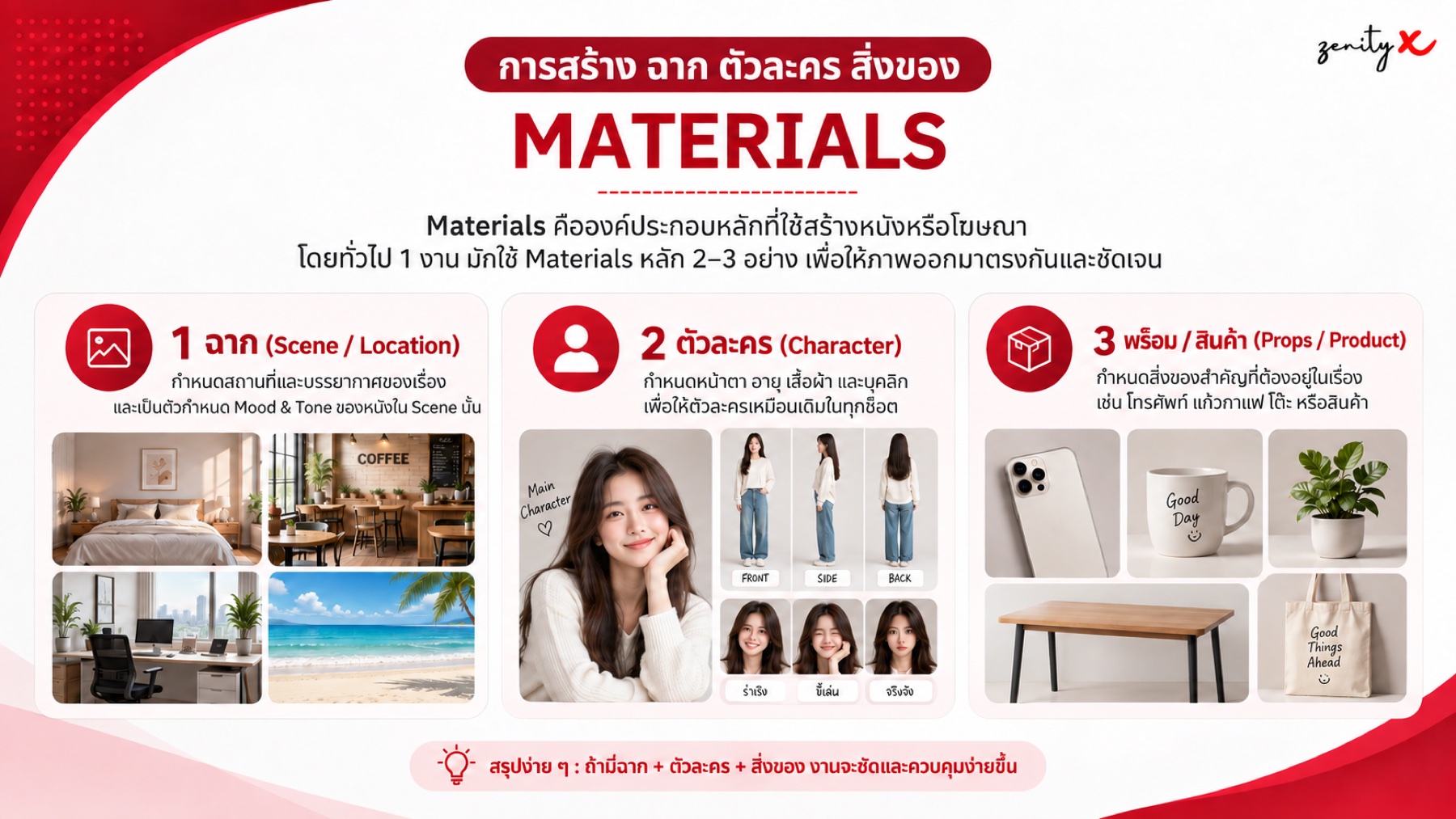
Materials คือองค์ประกอบหลักที่ใช้สร้างหนังหรือโฆษณา โดยทั่วไป 1 งานมักใช้ Materials หลัก 2–3 อย่าง เพื่อให้ภาพออกมาตรงกันและชัดเจน

Materials ฉาก ตัวละคร สิ่งของ

ฉาก (Scene / Location)

กำหนดสถานที่และบรรยากาศของเรื่อง และเป็นตัวกำหนด Mood & Tone ของหนังใน Scene นั้น

ตัวละคร (Character)

กำหนดหน้าตา อายุ เสื้อผ้า และบุคลิก เพื่อให้ตัวละครเหมือนเดิมในทุกช็อต

พร็อพ / สินค้า (Props / Product)

สิ่งของสำคัญที่ต้องอยู่ในเรื่อง เช่น โทรศัพท์ แก้วกาแฟ โต๊ะ หรือสินค้า

สรุปง่าย ๆ: ถ้ามีฉาก + ตัวละคร + สิ่งของ งานจะชัดและควบคุมง่ายขึ้น

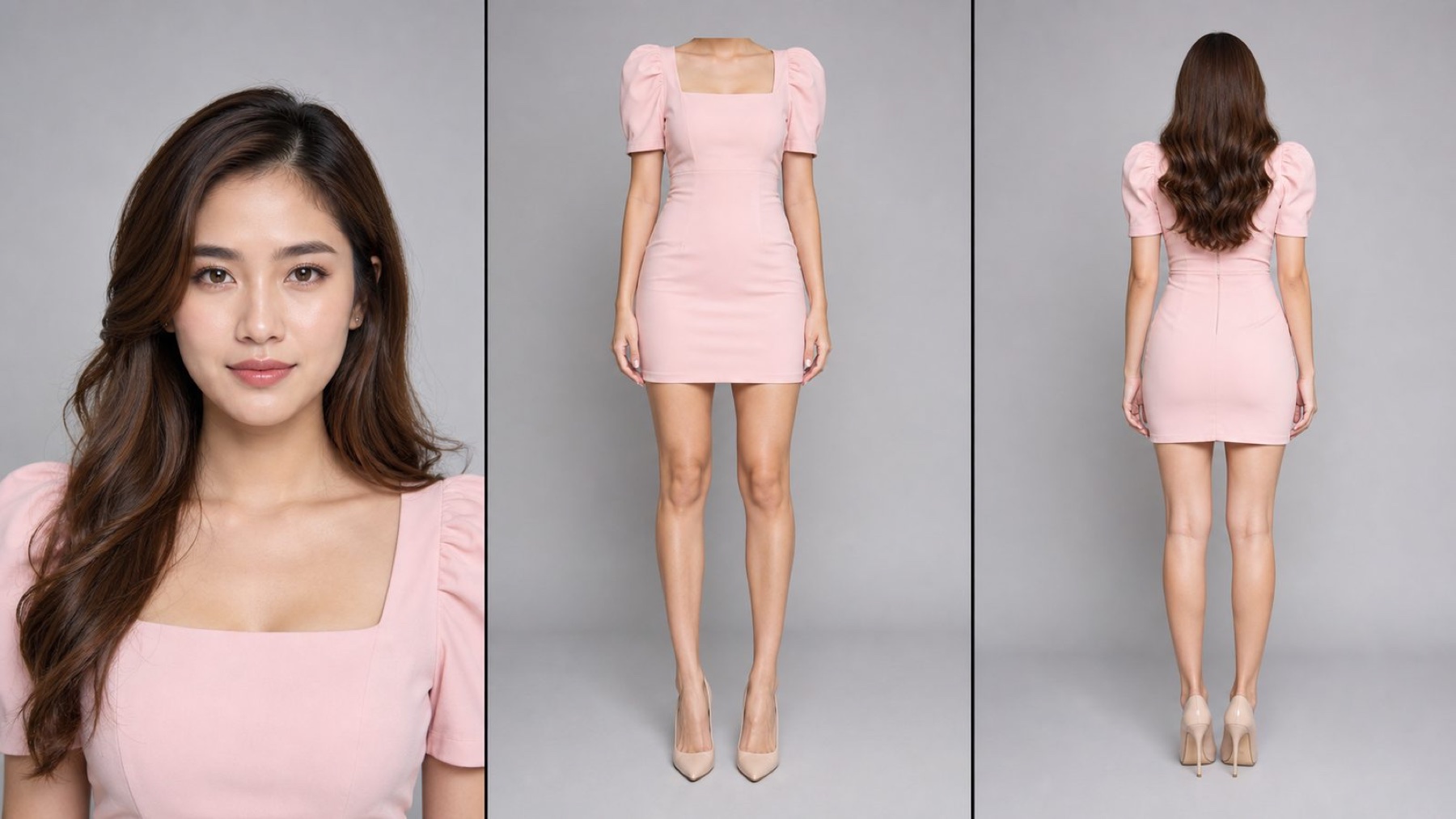
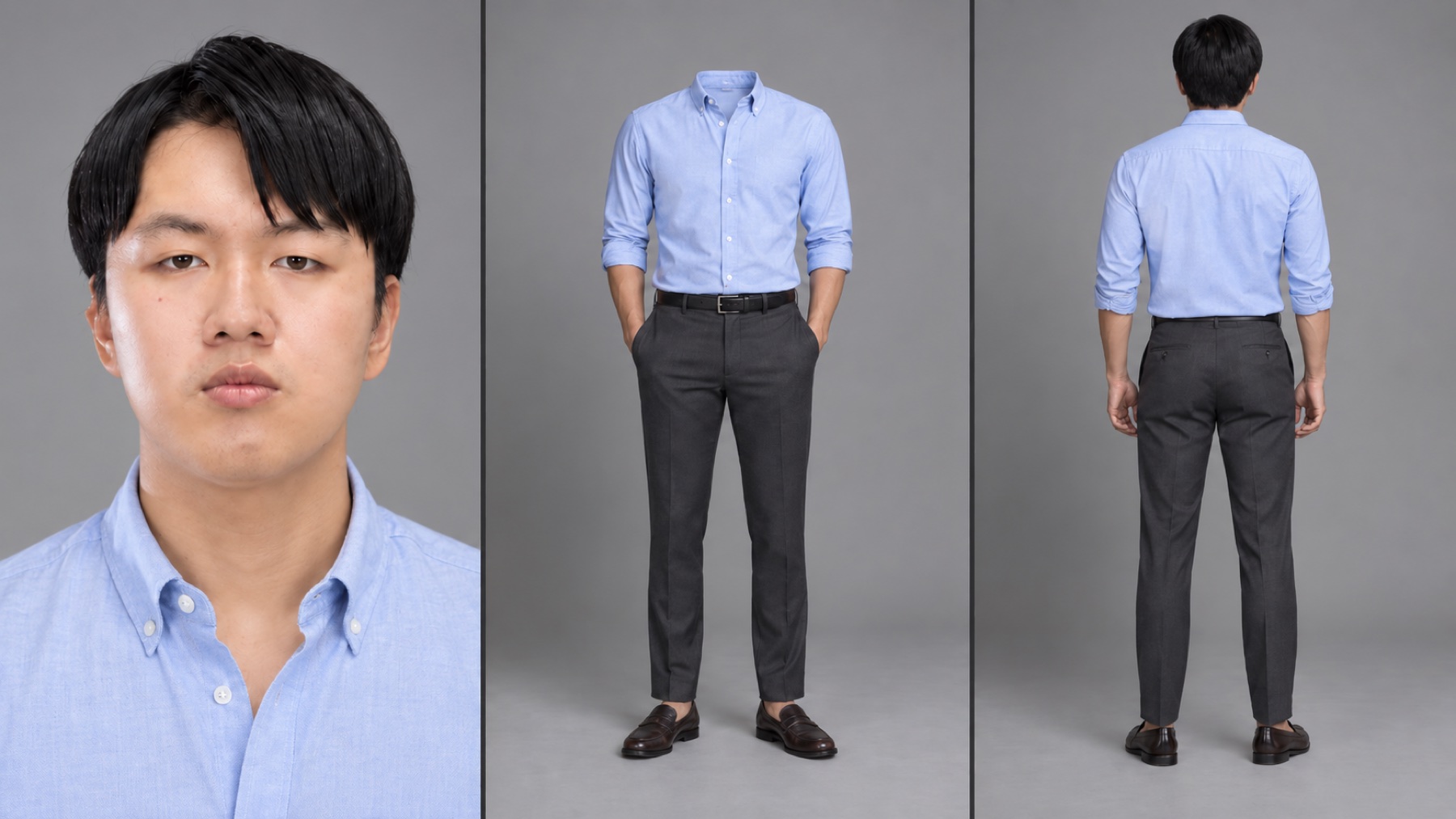
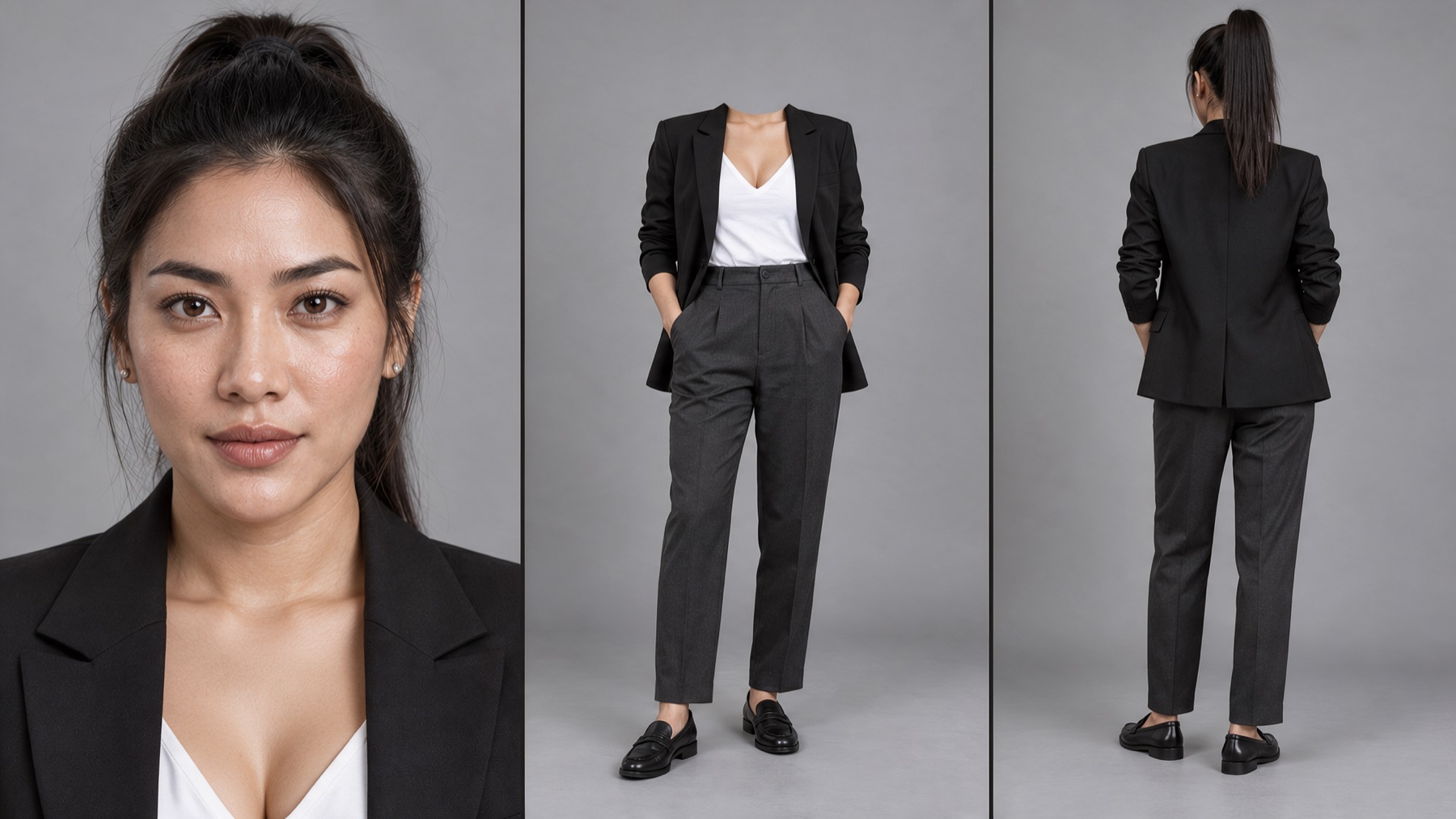
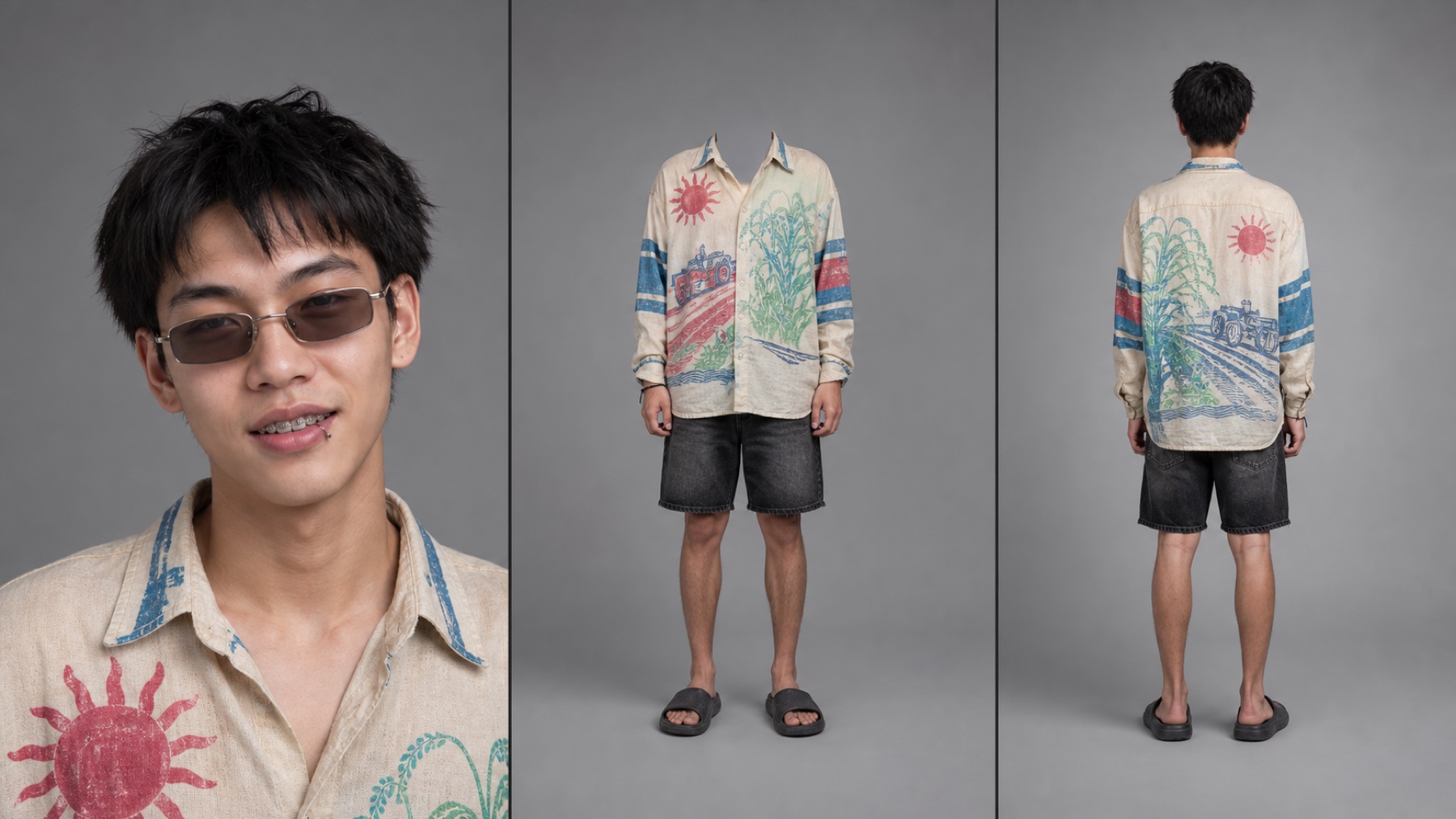
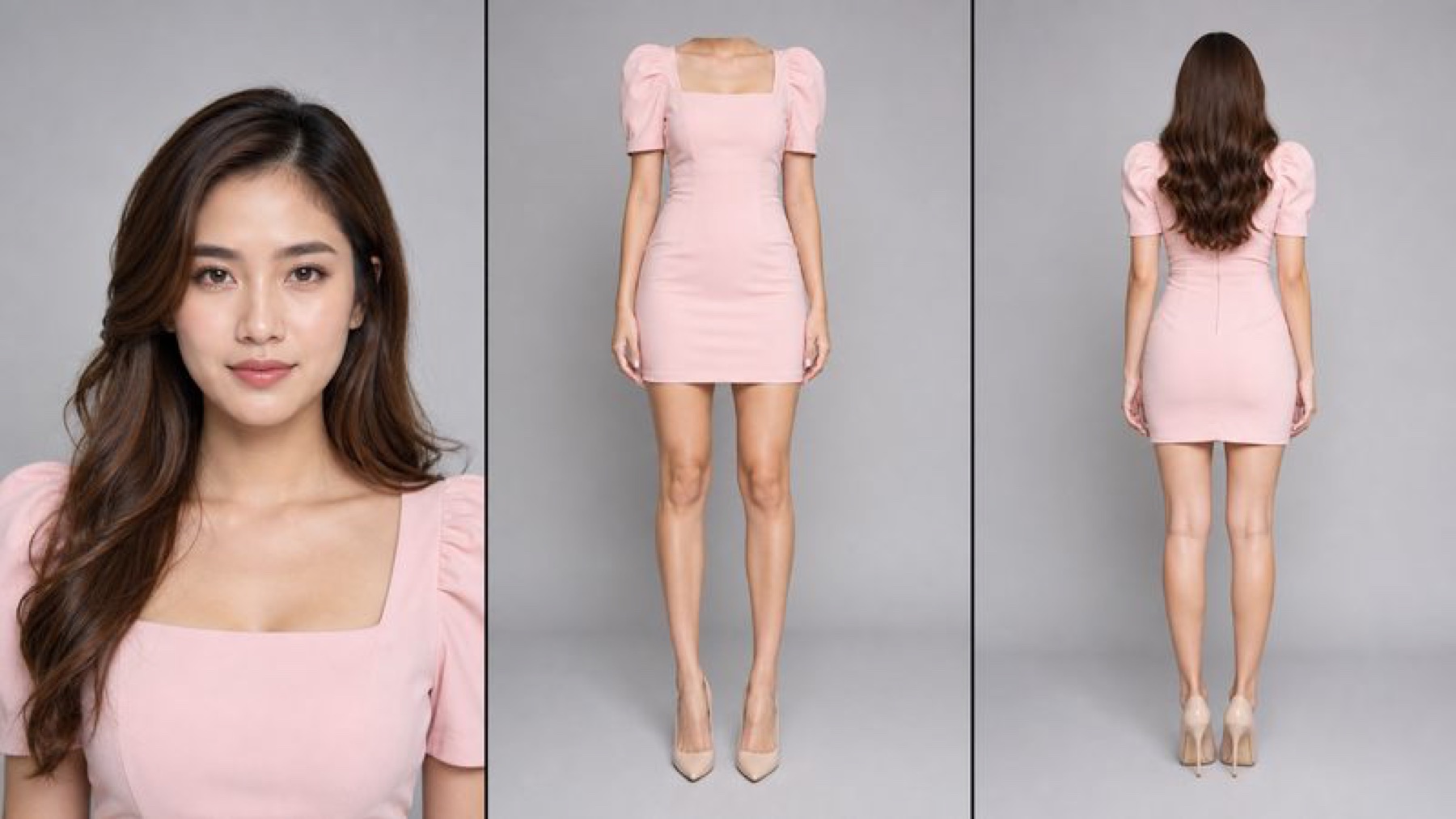
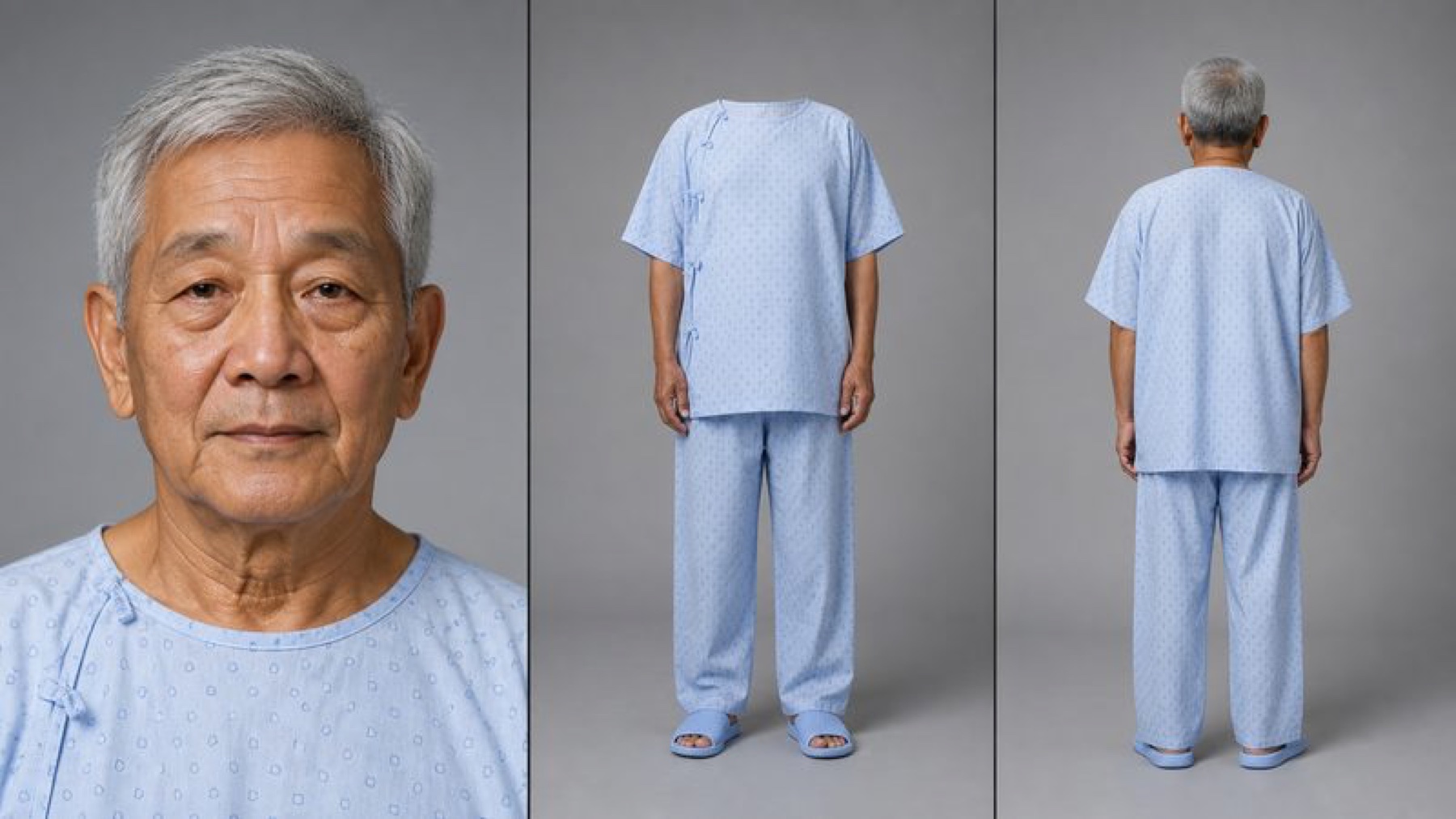
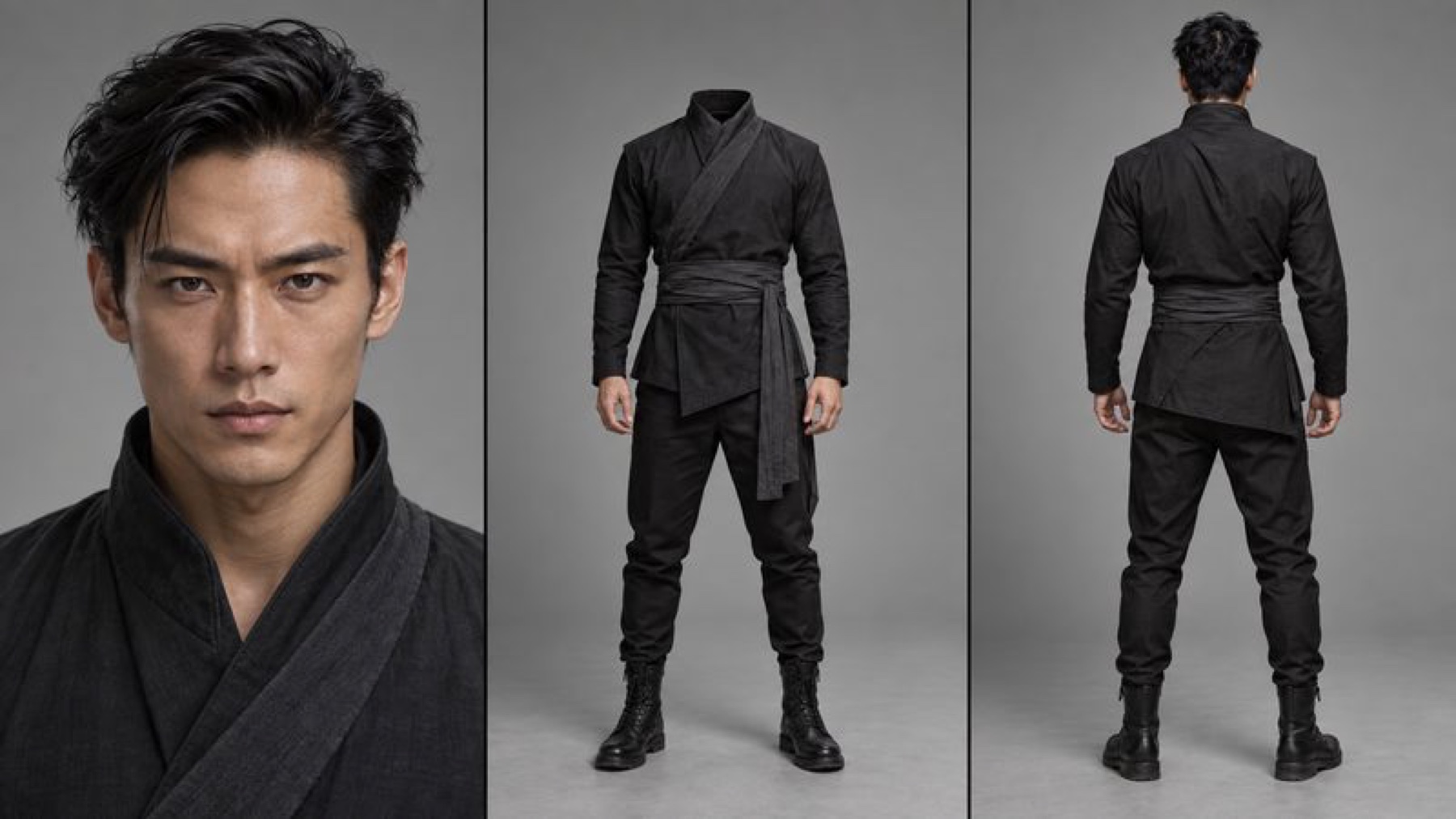
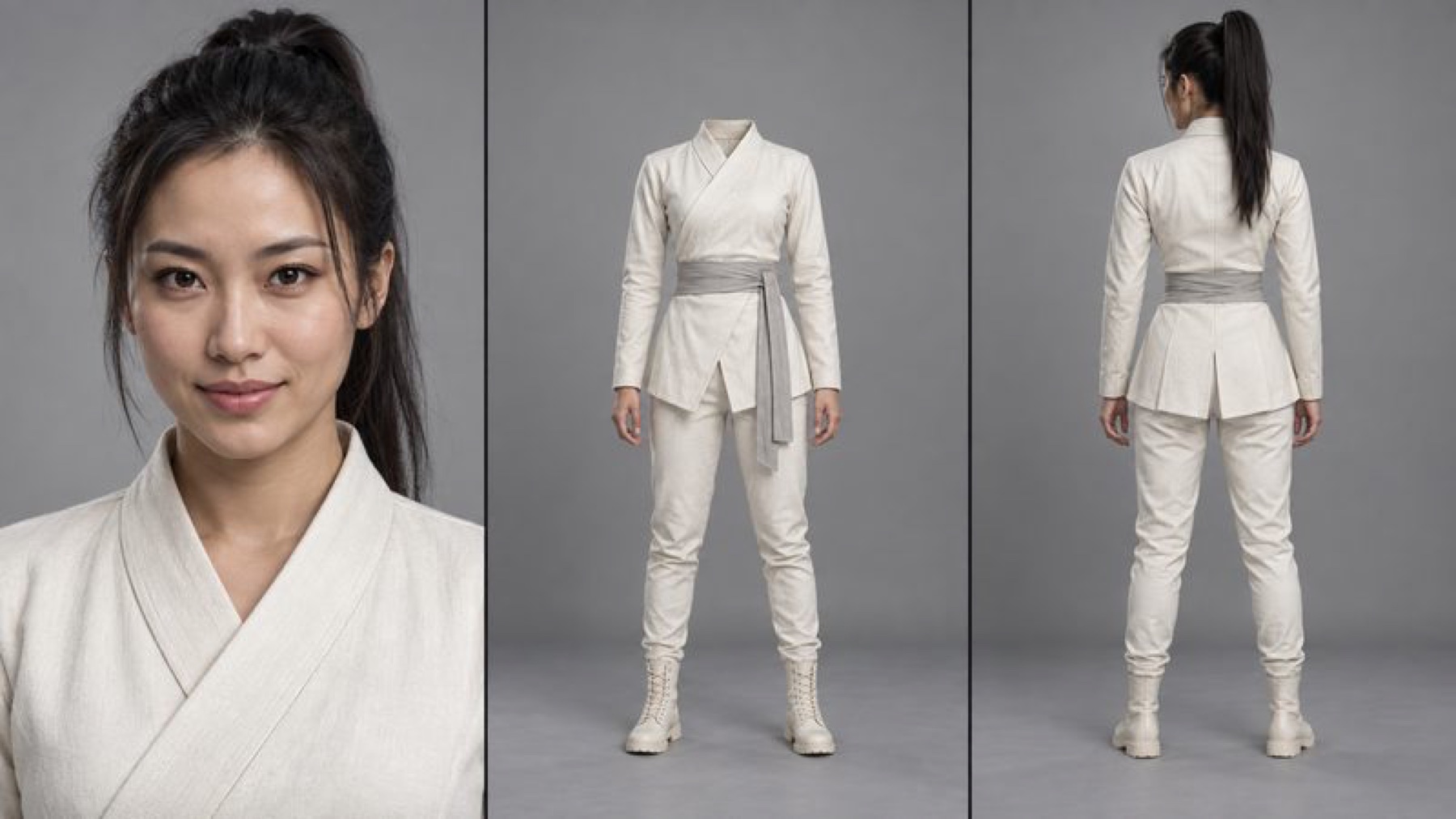
2.1 · สำคัญ Character Sheet ตัวละคร (เทคนิค Seedance 2.5)

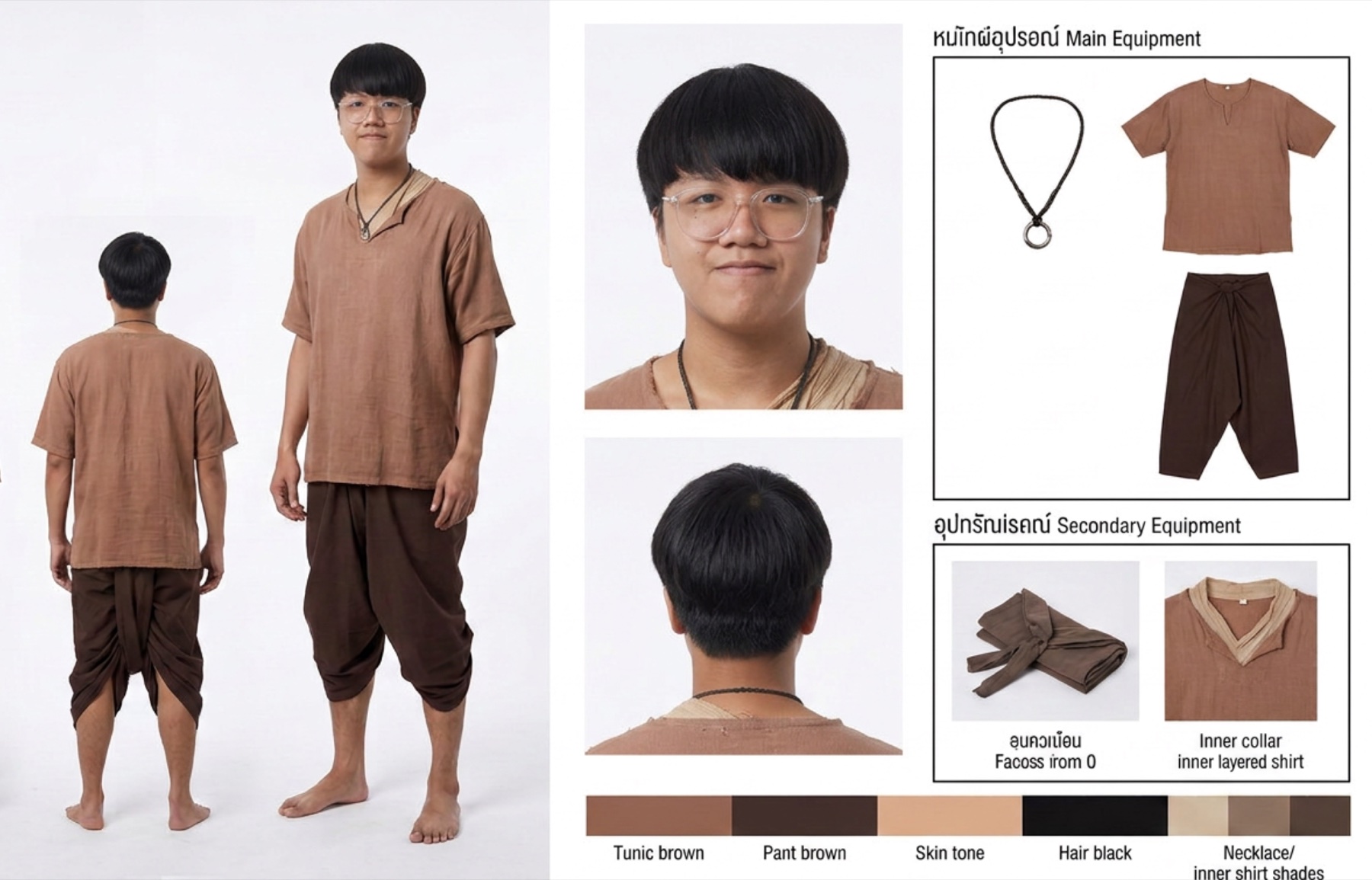
คำแนะนำ: ใช้แค่ ใบหน้าเดียว และภาพ เต็มตัวหน้า-หลัง ก็พอแล้ว และใช้ พื้นหลังสีเทา

เหตุผล: ใช้ใบหน้าด้านหน้าอย่างเดียว เพราะการมีหลายใบหน้าของตัวละครเดิมจะทำให้ AI สับสนในการจับใบหน้า · พื้นหลังสีเทาดีกว่าพื้นหลังสีขาวหรือเขียว

ตัวอย่าง Character Sheet 3 ช่อง บนพื้นเทา

A · ใช้ครั้งเดียว (แนบ path เอง)

PROMPTCharacter Sheet · ใช้ครั้งเดียว
ทำ Character Sheet ตัวละครให้หน่อย ผ่าน ZenityX MCP (สรุปโมเดล + เครดิตให้ดูก่อนยิง)
ตัวละครคือคนนี้ [path รูปตัวละคร]
ใส่ชุดนี้ [path รูปชุด]
โมเดล nano-banana-pro · 4K · 16:9

USE THE ATTACHED IMAGE AS THE IDENTITY AND WARDROBE REFERENCE.
CREATE ONE POLISHED, PHOTOREALISTIC 16:9 CHARACTER SHEET. PRESERVE THE PERSON'S RECOGNISABLE FACIAL FEATURES, HAIRSTYLE, SKIN TONE, BODY PROPORTIONS, AND OUTFIT FROM THE REFERENCE IMAGE.
LAYOUT: EXACTLY THREE EQUAL VERTICAL PANELS, SEPARATED BY THIN DARK DIVIDER LINES. USE THE SAME SEAMLESS NEUTRAL-GREY STUDIO BACKGROUND AND SOFT, EVEN STUDIO LIGHTING IN EVERY PANEL. NO TEXT, LABELS, LOGOS, PROPS, WATERMARK, DECORATIVE FRAME, OR EXTRA PEOPLE.
LEFT PANEL: CENTERED, STRAIGHT-ON CLOSE-UP PORTRAIT OF THE FACE AND UPPER SHOULDERS.
CENTER PANEL: FRONT-FACING FULL-BODY VIEW. REMOVE ONLY THE HEAD AND NECK; DO NOT SHOW CHIN, NECK, OR ANY EXPOSED SKIN ABOVE THE GARMENT NECKLINE. KEEP THE COLLAR, NECKLINE, SHOULDERS, AND ALL CLOTHING DETAILS NATURAL AND COMPLETE. SHOW THE ENTIRE BODY AND FOOTWEAR. KEEP THE FIGURE MODESTLY SIZED, PERFECTLY CENTERED BOTH HORIZONTALLY AND VERTICALLY, WITH GENEROUS GREY SPACE AROUND IT.
RIGHT PANEL: CENTERED FULL-BODY REAR VIEW OF THE SAME PERSON, INCLUDING THE BACK OF THE HEAD AND FOOTWEAR, WITH SIMILARLY GENEROUS GREY SPACE.
KEEP THE IDENTITY, OUTFIT, PROPORTIONS, CAMERA HEIGHT, AND STUDIO LIGHTING CONSISTENT ACROSS ALL THREE PANELS.

B · เก็บเป็น skill "CharacterSheetForCinematic" (ไม่ฝัง path — ถามทุกครั้ง)

PROMPTสร้างสกิล CharacterSheetForCinematic
สร้าง skill ชื่อ CharacterSheetForCinematic สำหรับทำ Character Sheet ให้หน่อย

เรียนรู้จาก prompt Character Sheet ที่เราเพิ่งใช้ แล้วทำเป็น skill ที่:
1. ไม่ฝัง path รูปไว้ในสกิล — ทุกครั้งที่เรียกใช้ ให้ถามฉันก่อนเสมอ (ถามเป็นตัวเลือกให้กดเลือก หรือให้ตอบสั้น ๆ ทีละชุด แล้วรอคำตอบ):
   - ตัวละครคือคนนี้ [path รูปตัวละคร] (จำเป็น)
   - ใส่ชุดนี้ [path รูปชุด] (ไม่บังคับ — ถ้าไม่มีใช้ชุดเดิมในรูป)
   - ชื่อตัวละคร
2. upload_reference รูปทั้งหมดผ่าน ZenityX MCP แล้วยิง generate_image ด้วย prompt Character Sheet 3 ช่องแบบเต็ม ห้ามตัดทอน
3. ค่าเริ่มต้น nano-banana-pro · 4K · 16:9 (เปลี่ยนได้ตอนถาม)
4. สรุปรูป/โมเดล/เครดิตให้ดูก่อนยิง รอฉันยืนยัน
PROMPTเรียกใช้สกิล
ใช้สกิล CharacterSheetForCinematic

2.2 · ทำหรือไม่ก็ได้ Location / Scene สถานที่

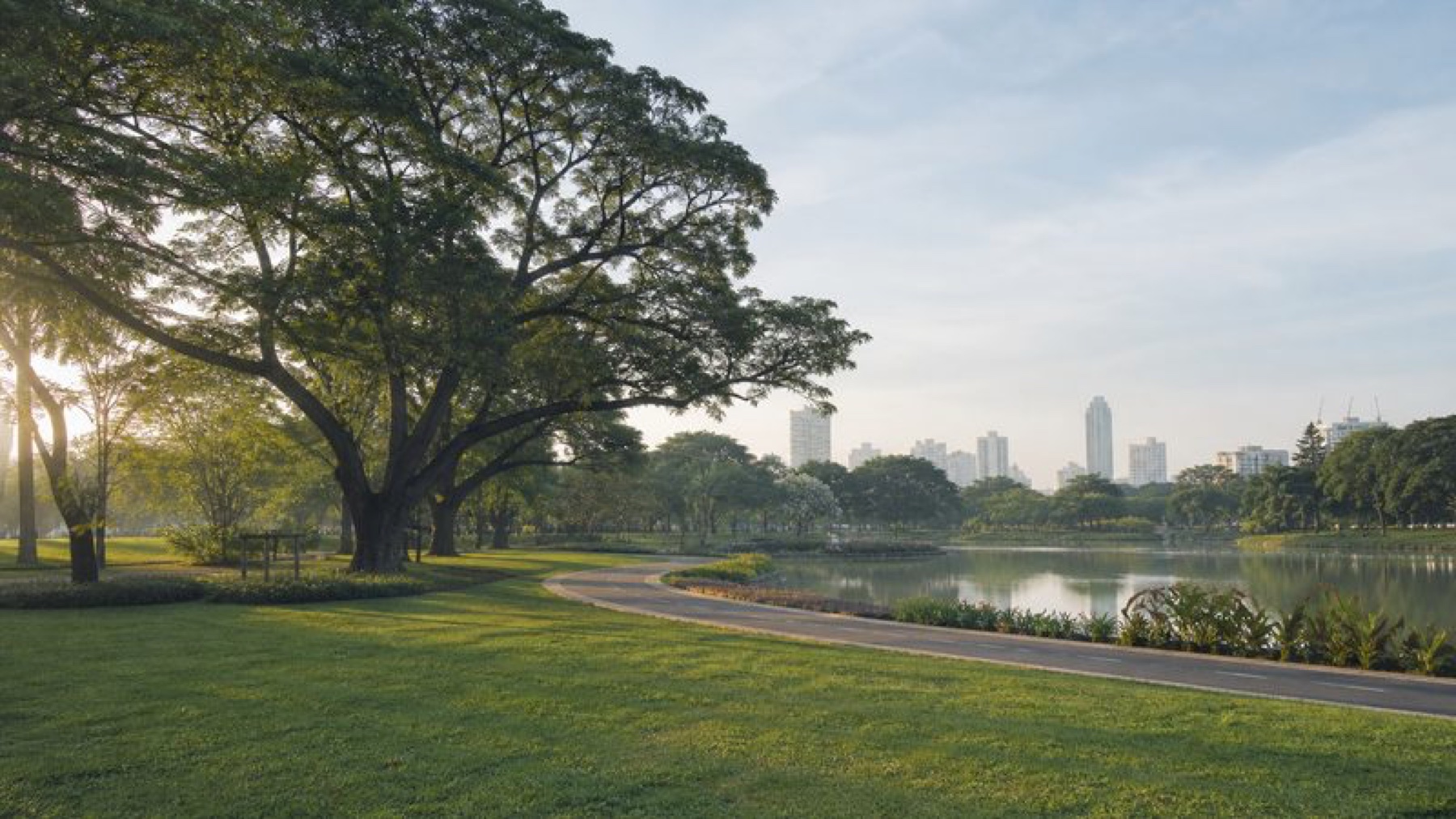
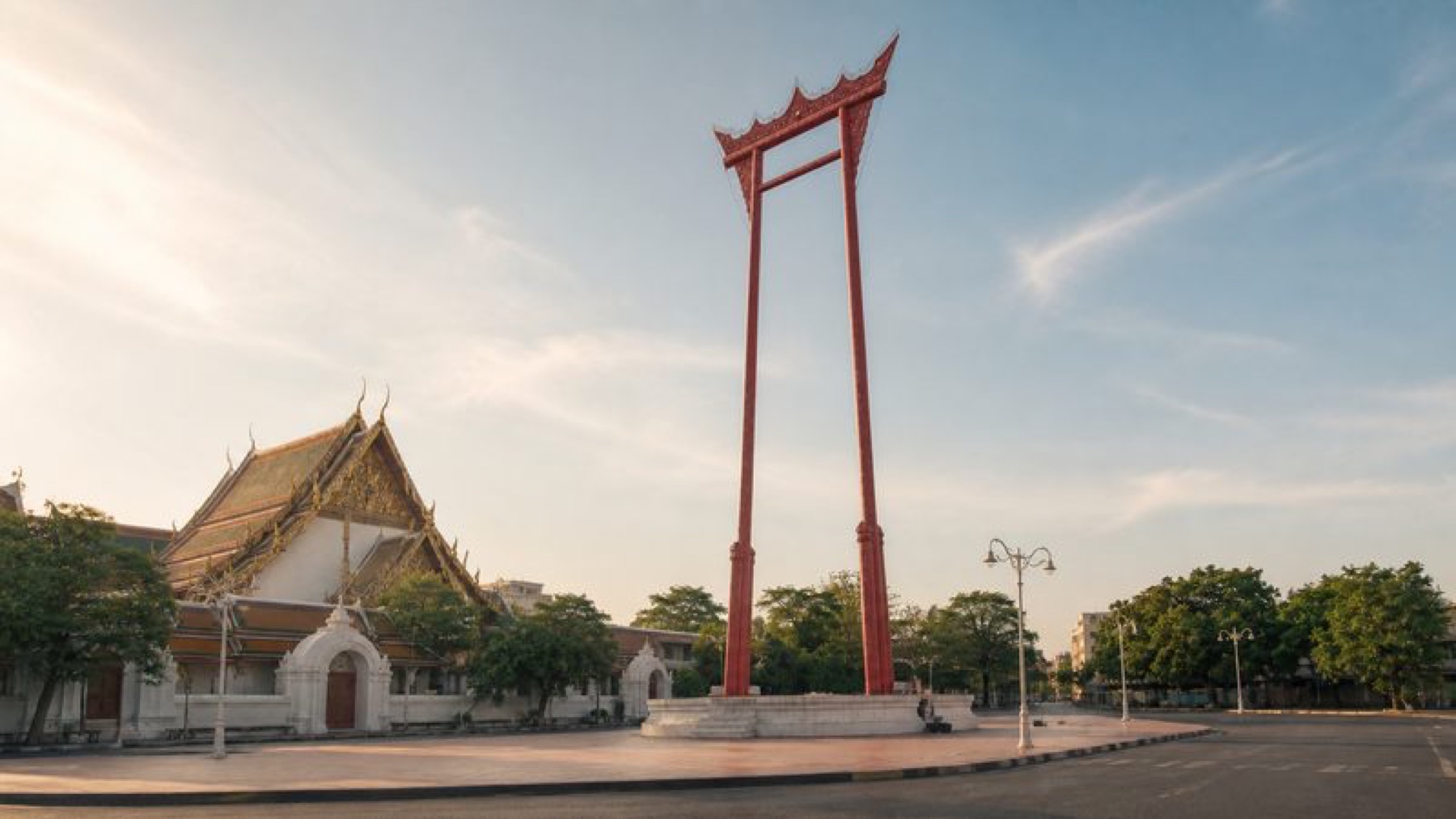
คำแนะนำ: มุมภาพควรเป็น มุม 3/4 เพื่อให้ AI เห็นมิติลึกขึ้น · ทำเฉพาะสถานที่ที่สำคัญจริง ๆ · ไม่มีคนในภาพ

สวนสาธารณะ
สวนสาธารณะ
เสาชิงช้า
เสาชิงช้า
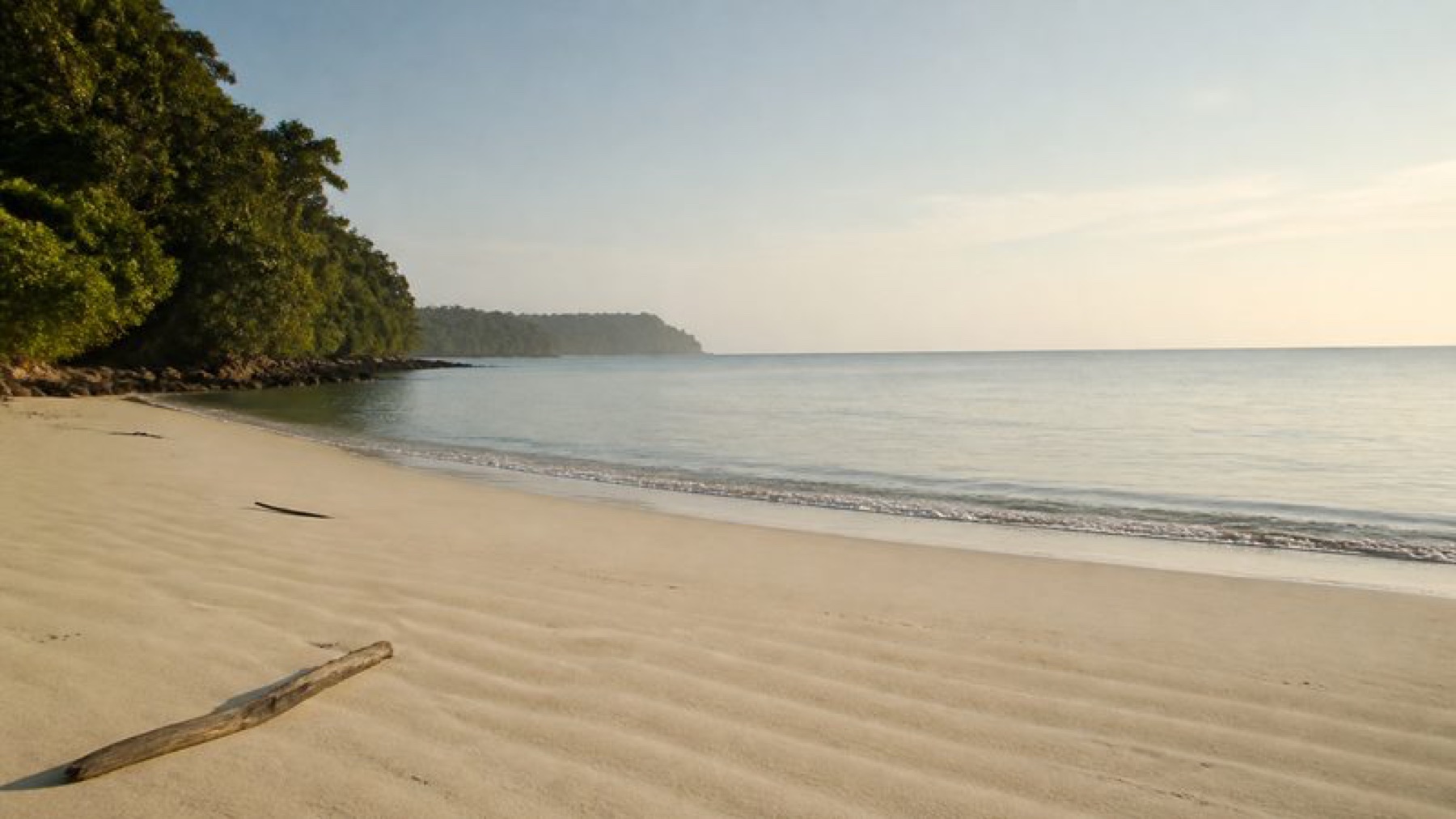
ชายหาด
ชายหาด
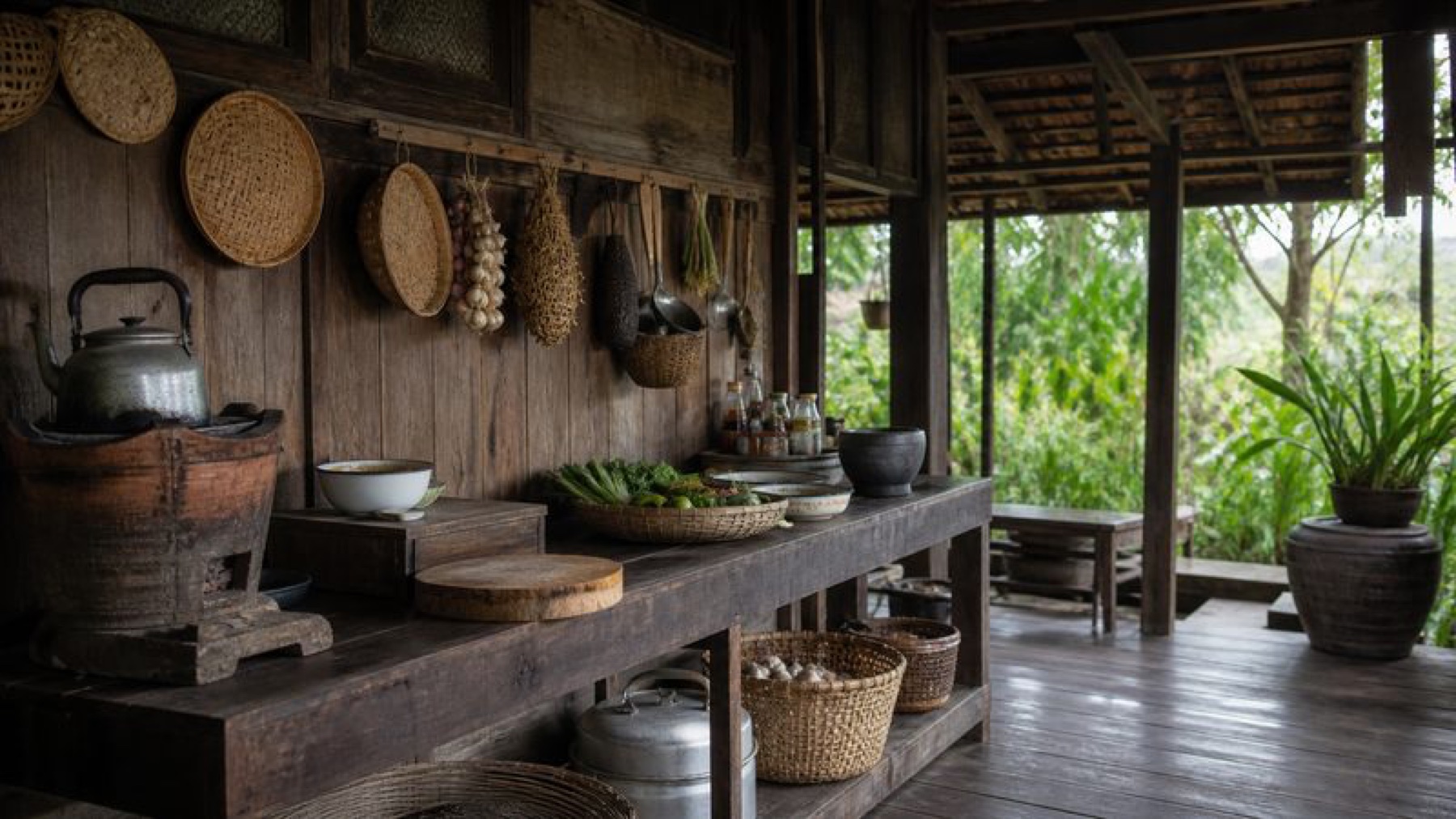
ครัวไทยโบราณ
ครัวไทยโบราณ

A · ใช้ครั้งเดียว (แนบ path เอง)

PROMPTLocation / Scene · ใช้ครั้งเดียว
สร้างภาพสถานที่ให้หน่อย ผ่าน ZenityX MCP (สรุปโมเดล + เครดิตให้ดูก่อนยิง)
สถานที่: [ชื่อ / คำอธิบายสถานที่]  รูปอ้างอิง (ถ้ามี): [path รูปสถานที่]
โมเดล nano-banana-2.1 · 4K · 16:9
ช่วยเขียนย่อหน้า THE SCENE ให้บรรยายสถานที่นี้จริง ๆ ก่อนยิง

A PHOTOREALISTIC CINEMATIC ESTABLISHING SHOT OF [LOCATION].

THE SCENE: ACCURATELY DESCRIBE THE ESSENTIAL ARCHITECTURE, MATERIALS, SURROUNDINGS, AND DEFINING VISUAL DETAILS OF [LOCATION]. THE PLACE FEELS REAL, CLEAN, QUIET, AND NATURALLY LIVED-IN.

THE COMPOSITION: WIDE ESTABLISHING FRAMING, THREE-QUARTER ANGLE THAT REVEALS DEPTH, EYE-LEVEL PERSPECTIVE, DEEP FOCUS, CLEAN SPHERICAL PRIME LENS, NATURAL PROPORTIONS, NO DISTORTION.

THE LIGHT & ATMOSPHERE: SOFT BRIGHT EARLY-MORNING LIGHT AROUND 8–9 AM, WARM AND DIFFUSED, GENTLE LONG SHADOWS, PALE-BLUE SKY OR NATURAL AMBIENT LIGHT APPROPRIATE TO THE LOCATION, SUBTLE HUMID HAZE WHERE RELEVANT. CALM, PEACEFUL ATMOSPHERE.

COLOR GRADE: NEUTRAL NATURALISTIC CINEMATIC GRADE — BALANCED WARM LIGHT, SLIGHTLY MUTED COLOR, GENTLE LOW CONTRAST, SOFT LIFTED BLACKS, RESTRAINED SATURATION, SUBTLE FILM-LIKE HALATION IN BRIGHT AREAS, CALM WARM-NEUTRAL WHITE BALANCE. UNDERSTATED PHOTOCHEMICAL FILM-STOCK FEEL, DOCUMENTARY-REALISTIC, TRUE-TO-LIFE, NOT A GLOSSY AD LOOK.

PHOTOREALISTIC, ULTRA-HIGH DETAIL, 16:9, NO PEOPLE, NO CROWDS, NO ON-SCREEN TEXT, NO VISIBLE LOGOS, NO ADVERTISING, NO WATERMARK, NO CGI LOOK.

B · เก็บเป็น skill "LocationSheetForCinematic" (ไม่ฝัง path — ถามทุกครั้ง)

PROMPTสร้างสกิล LocationSheetForCinematic
สร้าง skill ชื่อ LocationSheetForCinematic สำหรับสร้างภาพสถานที่ (Location / Scene) ให้หน่อย

เรียนรู้จาก prompt Location / Scene ที่เราเพิ่งใช้ แล้วทำเป็น skill ที่:
1. ไม่ฝัง path รูปไว้ในสกิล — ทุกครั้งที่เรียกใช้ ให้ถามฉันก่อนเสมอ (ถามเป็นตัวเลือกให้กดเลือก หรือให้ตอบสั้น ๆ ทีละชุด แล้วรอคำตอบ):
   - สถานที่คือที่นี่ [path รูปสถานที่] (ไม่บังคับ — ถ้าไม่มีให้สร้างจากคำบรรยาย)
   - ชื่อ / คำบรรยายสถานที่
   - ช่วงเวลา / บรรยากาศ (ค่าเริ่มต้น เช้า 8–9 โมง แสงนุ่ม)
2. upload_reference รูปผ่าน ZenityX MCP แล้วยิง generate_image ด้วย prompt Location ทั้ง 5 ย่อหน้าแบบเต็ม ห้ามตัดทอน
3. เขียนย่อหน้า THE SCENE ให้บรรยายสถานที่นั้นจริง ๆ (ห้ามทิ้ง placeholder) · มุม 3/4 · ไม่มีคน ไม่มีตัวหนังสือ/โลโก้
4. ค่าเริ่มต้น nano-banana-2.1 · 4K · 16:9 (เปลี่ยนได้ตอนถาม)
5. สรุปรูป/โมเดล/เครดิตให้ดูก่อนยิง รอฉันยืนยัน
PROMPTเรียกใช้สกิล
ใช้สกิล LocationSheetForCinematic

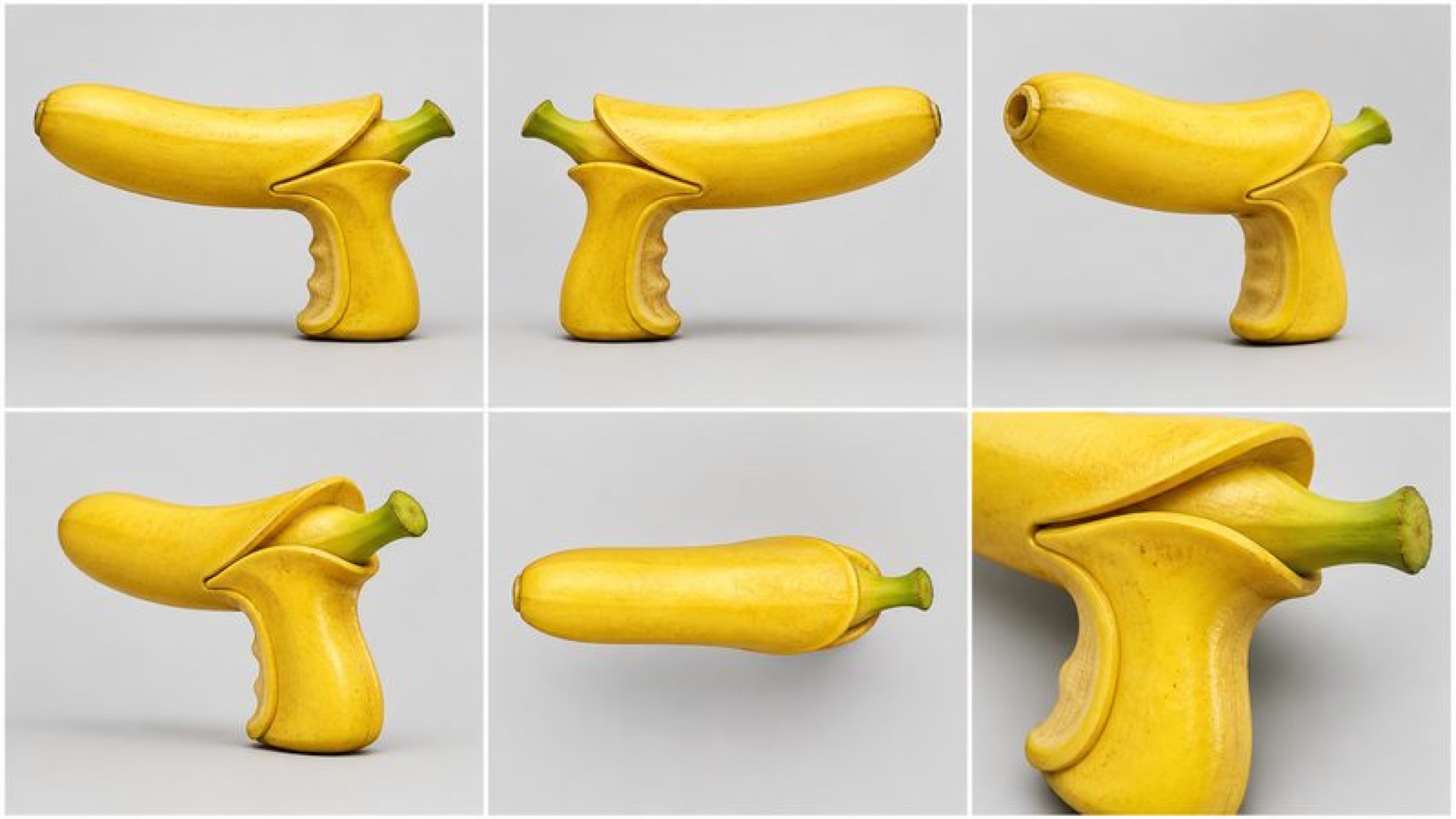
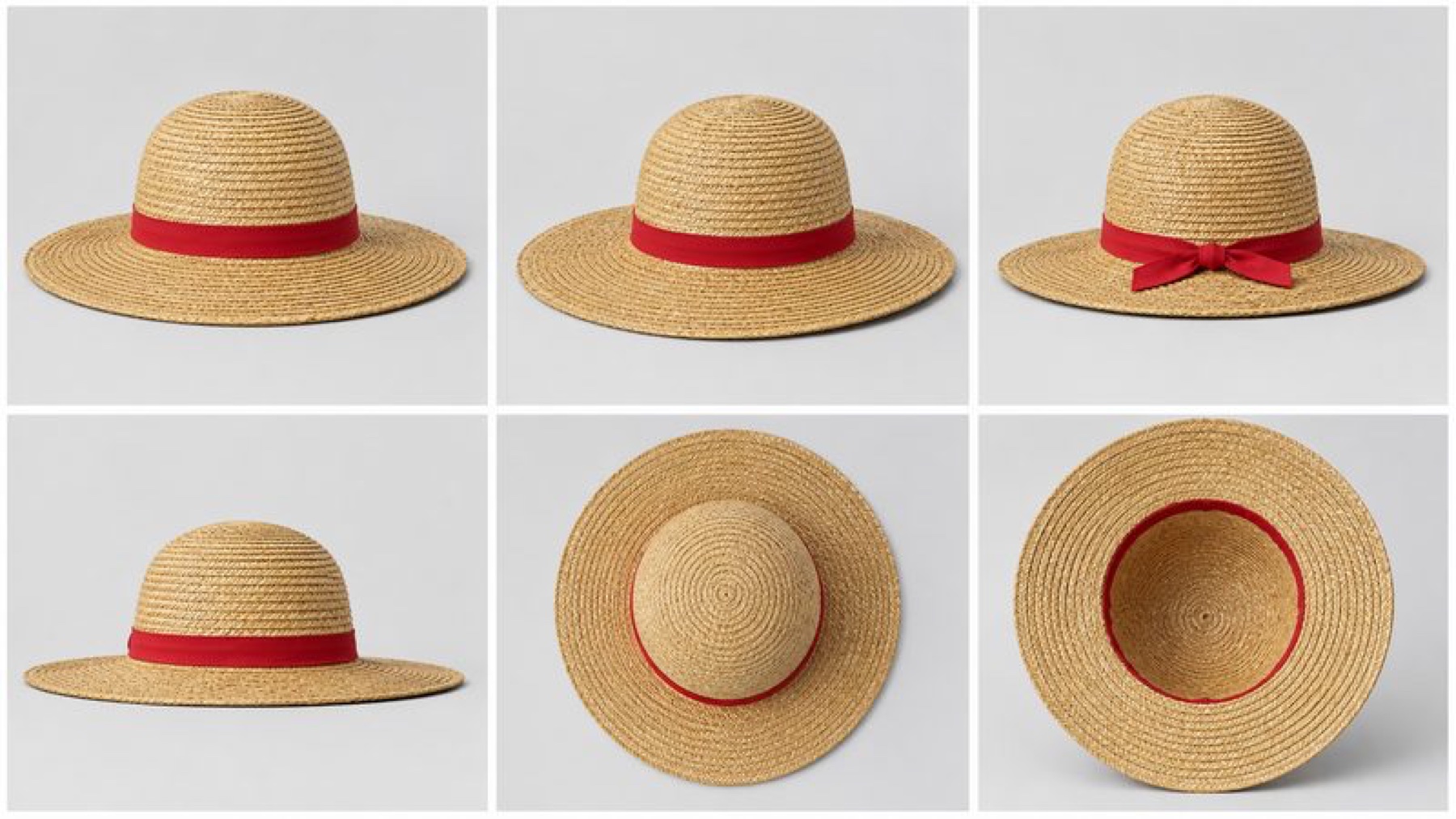
2.3 · ถ้ามีสินค้า Prop / Product Sheet

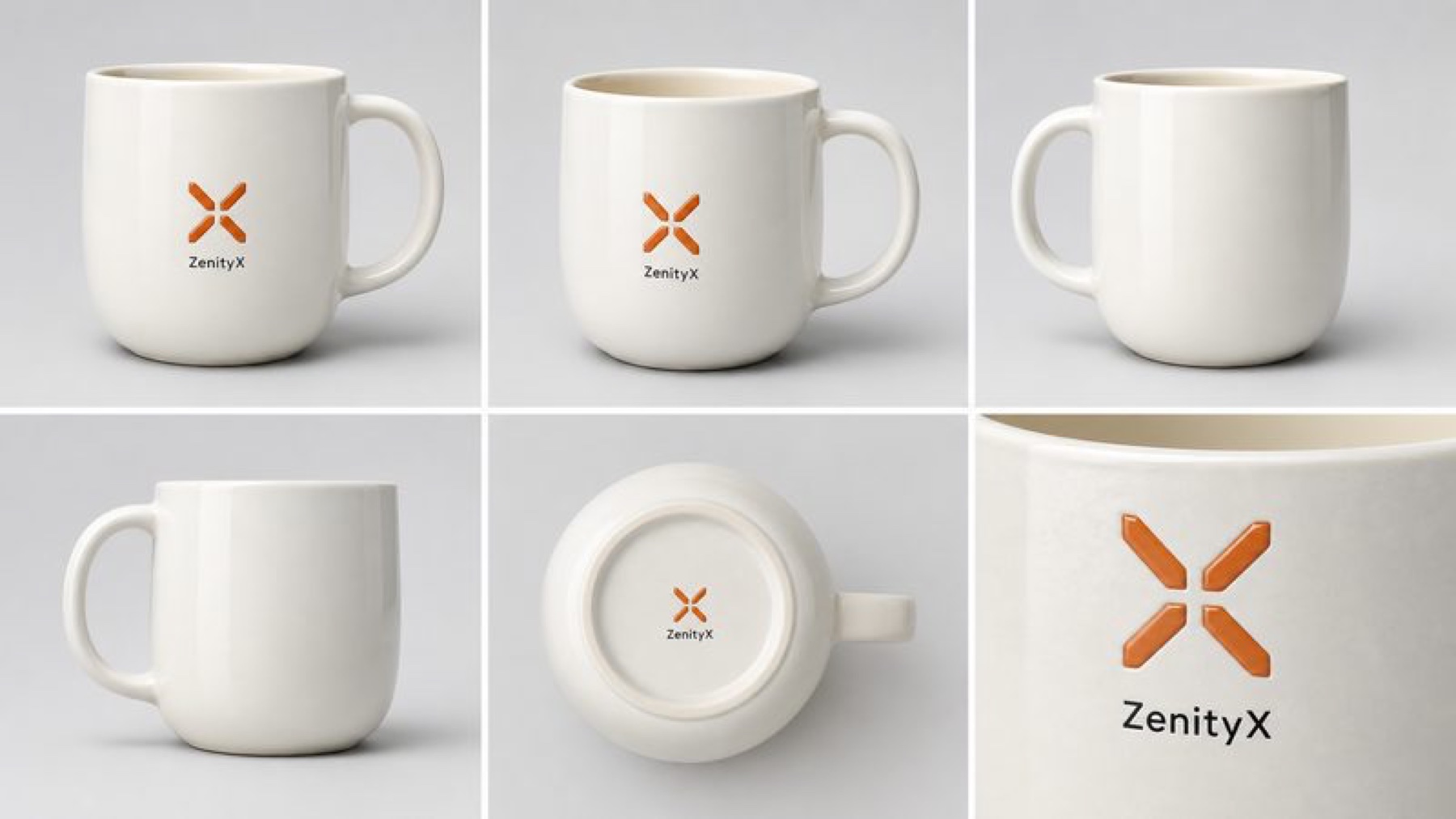
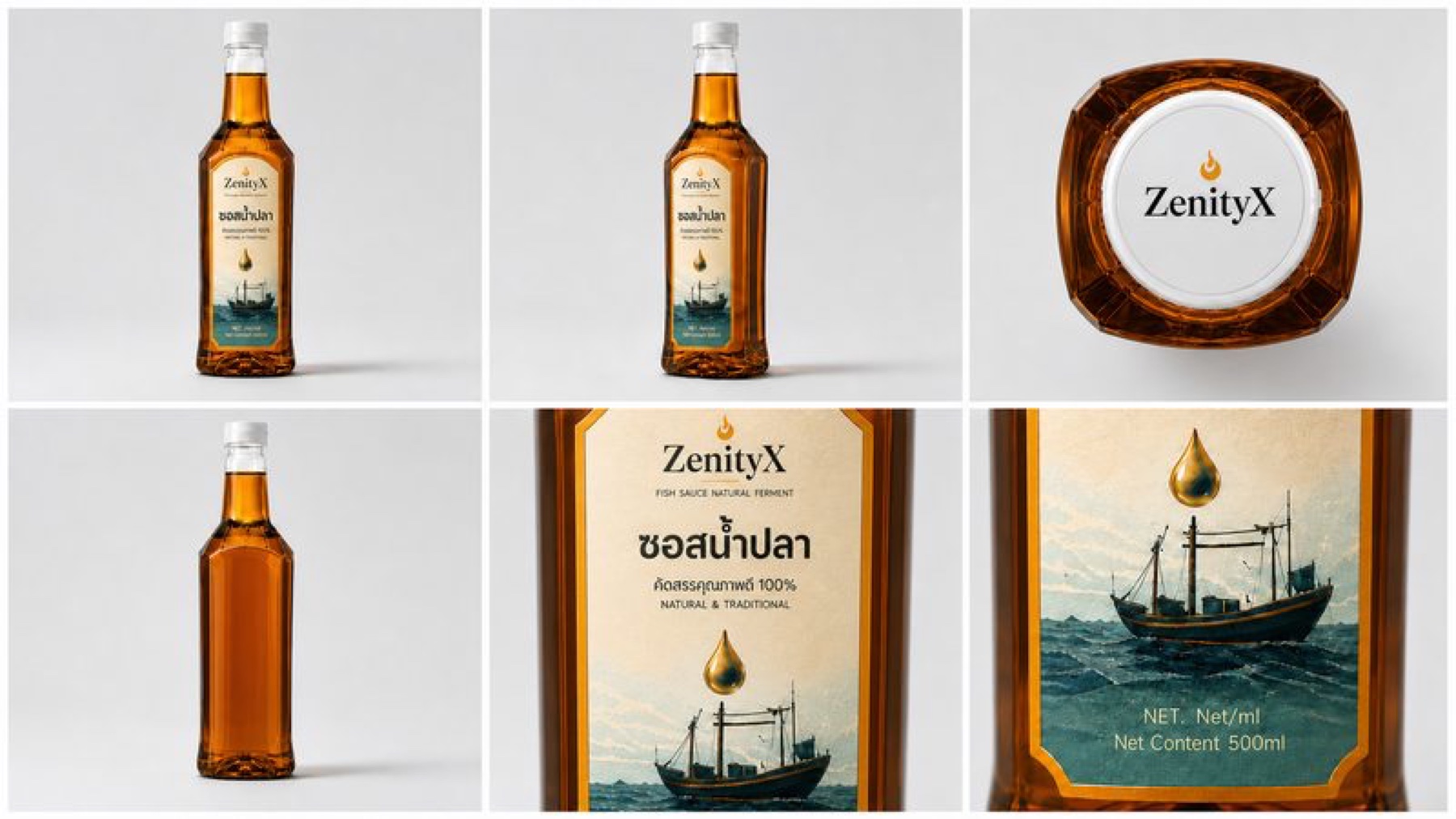
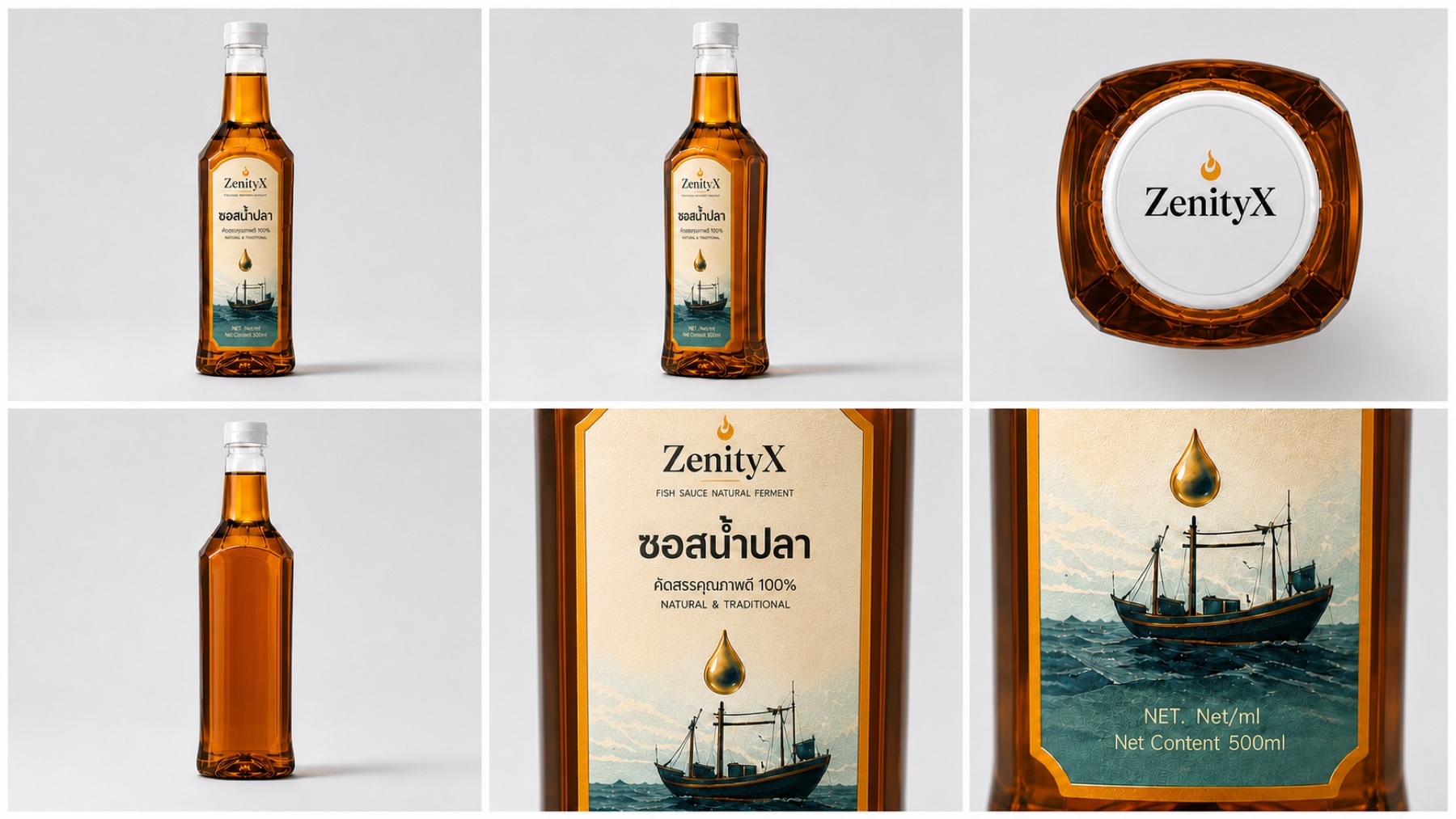
คำแนะนำ: ให้ AI ได้เห็น ทุกมุม และ ระยะใกล้ ของวัตถุด้วย — เพื่อเก็บรายละเอียดของฉลาก ชื่อ TEXT LOGO และอื่น ๆ ได้ถูกต้อง

แก้วมัค
แก้วมัค
ขวดน้ำปลา
ขวดน้ำปลา
ปืนกล้วย
ปืนกล้วย
หมวกฟาง
หมวกฟาง

Props กับ Product ต่างกันอย่างไร

Props = สิ่งของประกอบฉาก (แก้ว หมวก โทรศัพท์ ดาบ) ไม่ต้องมีแบรนด์ · Product = สินค้าของแบรนด์ ต้องเก็บโลโก้ ฉลาก และตัวสะกดให้ตรงเป๊ะ — แยกเป็น 2 skill จะได้ถามเฉพาะสิ่งที่จำเป็น

A · ใช้ครั้งเดียว (แนบ path เอง)

PROMPTProp / Product · ใช้ครั้งเดียว
ทำ Prop / Product Sheet ให้หน่อย ผ่าน ZenityX MCP (สรุปโมเดล + เครดิตให้ดูก่อนยิง)
สินค้า/สิ่งของ: [ชื่อ] · แบรนด์: [ชื่อแบรนด์ ตัวสะกดที่ถูกต้อง] · รูปอ้างอิง: [path รูปสินค้า]
โมเดล nano-banana-pro · 4K · 16:9
ช่วยเติมช่อง [ ] ใน prompt จากรูปจริงให้ครบก่อนยิง

CREATE A PREMIUM 16:9 PRODUCT PROP SHEET / ORTHOGRAPHIC TURNAROUND FOR ONE ORIGINAL PRODUCT: [PRODUCT NAME] BY [BRAND NAME].
REFERENCE: PRESERVE THE EXACT PRODUCT IDENTITY FROM THE ATTACHED REFERENCE: SILHOUETTE, PROPORTIONS, MATERIALS, COLORS, LOGO PLACEMENT, LABEL ARTWORK, AND SIGNATURE DETAILS. DO NOT REDESIGN THE PRODUCT UNLESS EXPLICITLY REQUESTED.
LAYOUT: A CLEAN HORIZONTAL 16:9 PRESENTATION BOARD IN AN EVEN 3-COLUMN × 2-ROW GRID, WITH THIN WHITE GUTTERS, CONSISTENT SCALE, BALANCED SPACING, AND A FLAT NEUTRAL LIGHT-GRAY SEAMLESS STUDIO BACKGROUND.
VIEWS:
1. FRONT STRAIGHT-ON FULL PRODUCT
2. FRONT THREE-QUARTER HERO VIEW
3. [SPECIAL TECHNICAL VIEW: BOTTOM / TOP / OUTSOLE / BASE]
4. REAR FULL PRODUCT
5. FRONT-DETAIL MACRO CLOSE-UP
6. [SECONDARY MACRO CLOSE-UP: MATERIAL / LABEL / LOGO / MECHANISM]
PRODUCT DESIGN: [DESCRIBE THE PRODUCT'S FORM, FUNCTION, DIMENSIONS, CONSTRUCTION, AND SIGNATURE MOTIF.]
BRANDING: SHOW THE EXACT WORDMARK "[BRAND NAME]" ONLY WHERE SPECIFIED: [PLACEMENT]. DO NOT ADD OTHER BRAND NAMES, LOGOS, SLOGANS, RANDOM COPY, OR WATERMARK.
COLOR PALETTE: [PRIMARY COLOR] DOMINANT, WITH [ACCENT COLOR] USED SELECTIVELY. [OPTIONAL ADDITIONAL COLOR] ONLY FOR FUNCTIONAL CONTRAST.
MATERIALS: [LIST EXACT MATERIALS AND FINISHES.] RENDER ACCURATE TEXTURE, THICKNESS, EDGES, REFLECTIONS, AND CONSTRUCTION DETAILS.
DETAIL PRIORITY: MAKE [KEY DETAIL] CLEARLY VISIBLE IN MACRO PANELS. KEEP [OTHER IMPORTANT DETAIL] CONSISTENT ACROSS EVERY ANGLE.
STYLE: ULTRA-SHARP PHOTOREALISTIC HIGH-END 3D PRODUCT RENDER, CRISP ANTIALIASED EDGES, REALISTIC MATERIALS, CONTROLLED REFLECTIONS, SOFT EVEN STUDIO LIGHTING, SUBTLE CONTACT SHADOWS, PREMIUM INDUSTRIAL-DESIGN PRESENTATION BOARD.
CONSTRAINTS: ONE IDENTICAL PRODUCT ACROSS ALL PANELS; FULL OBJECT VISIBLE WHEN APPLICABLE; CLEAN NON-PIXELATED QUALITY; PRECISE GEOMETRY; NO DISTORTION.
AVOID: UNRELATED PROPS, PEOPLE, HANDS, TABLE SCENES, EXTRA PRODUCTS, DUPLICATE VIEWS, WARPED GEOMETRY, ILLEGIBLE FAKE TEXT, EXISTING THIRD-PARTY BRANDS, TRADEMARKS, LOGOS, WATERMARKS, CLUTTERED BACKGROUNDS.

B · เก็บเป็น skill "PropsSheetForCinematic" (ไม่ฝัง path — ถามทุกครั้ง)

PROMPTสร้างสกิล PropsSheetForCinematic
สร้าง skill ชื่อ PropsSheetForCinematic สำหรับทำ Props Sheet (สิ่งของประกอบฉาก) ให้หน่อย

เรียนรู้จาก prompt Prop / Product Sheet ที่เราเพิ่งใช้ แล้วทำเป็น skill ที่:
1. ไม่ฝัง path รูปไว้ในสกิล — ทุกครั้งที่เรียกใช้ ให้ถามฉันก่อนเสมอ (ถามเป็นตัวเลือกให้กดเลือก หรือให้ตอบสั้น ๆ ทีละชุด แล้วรอคำตอบ):
   - สิ่งของคือชิ้นนี้ [path รูปสิ่งของ] (ไม่บังคับ — ถ้าไม่มีให้สร้างจากคำบรรยาย)
   - ชื่อสิ่งของ + คำบรรยายสั้น ๆ (วัสดุ / สี / ขนาด / ยุคสมัย)
2. upload_reference รูปผ่าน ZenityX MCP แล้วยิง generate_image ด้วย prompt Sheet ตาราง 3×2 แบบเต็ม ห้ามตัดทอน
   ไม่ต้องมีแบรนด์ / โลโก้ / ตัวหนังสือบนสิ่งของ — ตัดบรรทัด BRANDING ออก
3. เติมช่อง [ ] ใน prompt จากรูปหรือคำบรรยายให้ครบก่อนยิง (ห้ามทิ้ง placeholder)
4. ค่าเริ่มต้น nano-banana-pro · 4K · 16:9 (เปลี่ยนได้ตอนถาม)
5. สรุปรูป/โมเดล/เครดิตให้ดูก่อนยิง รอฉันยืนยัน
PROMPTเรียกใช้สกิล
ใช้สกิล PropsSheetForCinematic

C · เก็บเป็น skill "ProductsSheetForCinematic" (ไม่ฝัง path — ถามทุกครั้ง)

PROMPTสร้างสกิล ProductsSheetForCinematic
สร้าง skill ชื่อ ProductsSheetForCinematic สำหรับทำ Product Sheet (สินค้าของแบรนด์) ให้หน่อย

เรียนรู้จาก prompt Prop / Product Sheet ที่เราเพิ่งใช้ แล้วทำเป็น skill ที่:
1. ไม่ฝัง path รูปไว้ในสกิล — ทุกครั้งที่เรียกใช้ ให้ถามฉันก่อนเสมอ (ถามเป็นตัวเลือกให้กดเลือก หรือให้ตอบสั้น ๆ ทีละชุด แล้วรอคำตอบ):
   - สินค้าคือชิ้นนี้ [path รูปสินค้า] (จำเป็น)
   - ชื่อสินค้า
   - ชื่อแบรนด์ + ตัวสะกดบนฉลาก/โลโก้ที่ถูกต้อง
2. upload_reference รูปผ่าน ZenityX MCP แล้วยิง generate_image ด้วย prompt Product Sheet ตาราง 3×2 แบบเต็ม ห้ามตัดทอน
3. เติมช่อง [ ] ใน prompt จากรูปจริงให้ครบก่อนยิง (ห้ามทิ้ง placeholder) · คงรูปทรง สี ฉลาก ตำแหน่งโลโก้ ตามรูปจริงเป๊ะ
4. ค่าเริ่มต้น nano-banana-pro · 4K · 16:9 (เปลี่ยนได้ตอนถาม)
5. สรุปรูป/โมเดล/เครดิตให้ดูก่อนยิง รอฉันยืนยัน
6. เจนเสร็จเช็คตัวสะกดบนฉลากเทียบกับที่ฉันให้ ถ้าผิดให้บอกฉันและเสนอแก้
PROMPTเรียกใช้สกิล
ใช้สกิล ProductsSheetForCinematic
Work 02 · Examples

ตัวอย่างงานจริง (Seedance 2.5 · 30 วินาที · ไม่แก้ไข)

แต่ละตัวอย่างแสดง Materials ที่แนบให้ AI (ซ้าย) และวิดีโอที่ได้ (ขวา) — สังเกตว่าตัวละคร ฉาก และสินค้าในวิดีโอตรงกับ Materials

ก. โฆษณาออฟฟิศ — ตัวละคร 2 คน + สถานที่ 2 แห่ง

ตัวละครชาย
ตัวละครชาย
ตัวละครหญิง
ตัวละครหญิง
ห้องประชุม
สถานที่ · ห้องประชุม
ห้องทำงาน
สถานที่ · ห้องทำงาน
ภาพจากวิดีโอ: ผลลัพธ์ · 9:16
ผลลัพธ์ · 9:16 · Seedance 2.5 ไม่แก้ไข(ดูวิดีโอได้ในคู่มือฉบับเว็บ)

ข. ทำโดยไม่แนบสถานที่ — ตัวละคร + สิ่งมีชีวิต

เด็กชายอีสาน
ตัวละคร · เด็กชายอีสาน
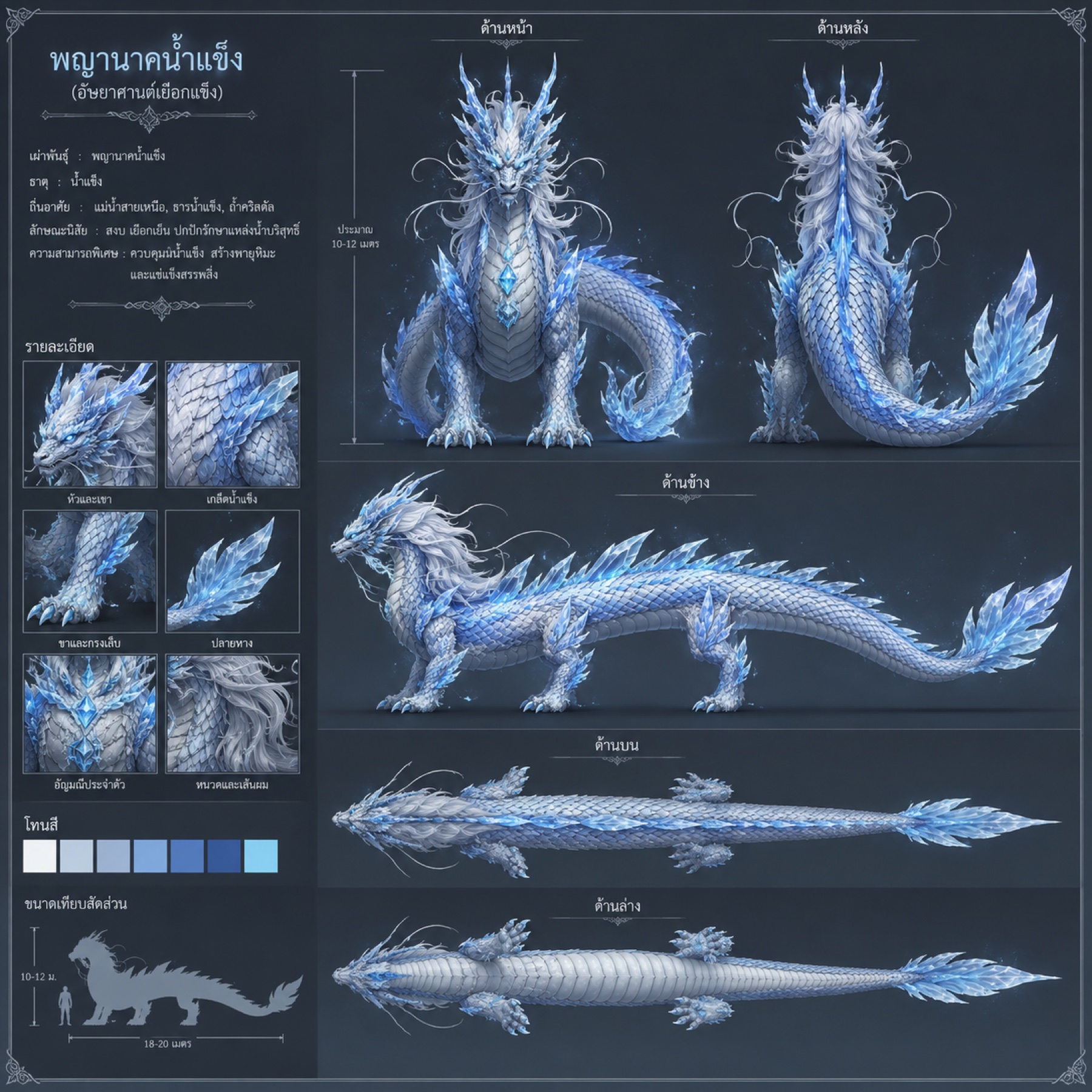
มังกร
ตัวละคร · มังกร
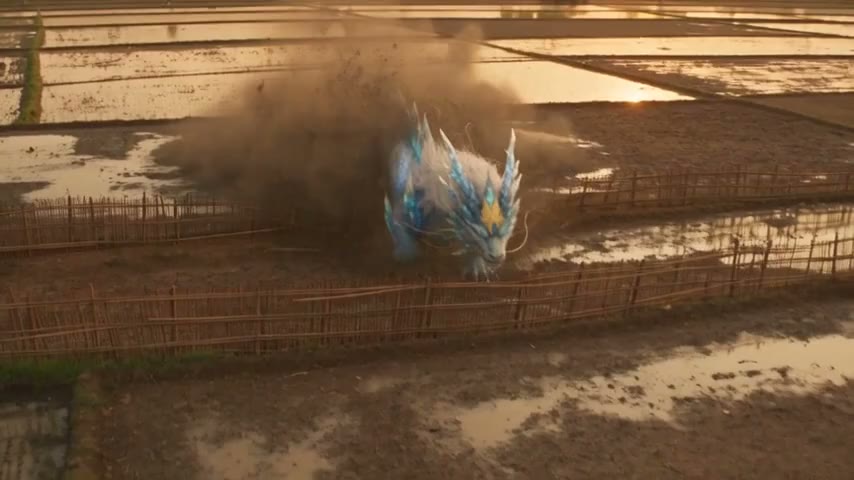
ภาพจากวิดีโอ: ผลลัพธ์
ผลลัพธ์ · Seedance 2.5 ไม่แก้ไข · ไม่แนบสถานที่(ดูวิดีโอได้ในคู่มือฉบับเว็บ)

ค. แบบ Storyboard — แนบภาพ storyboard 2 ชุด

Storyboard ชุดหมู่บ้าน
Storyboard ชุดที่ 1
Storyboard ชุดกองไฟ
Storyboard ชุดที่ 2
ภาพจากวิดีโอ: ผลลัพธ์
ผลลัพธ์ · Seedance 2.5 ไม่แก้ไข · จาก Storyboard(ดูวิดีโอได้ในคู่มือฉบับเว็บ)

ง. โฆษณาน้ำปลา — ตัวละคร + Product Sheet

ตัวละครชายแว่นดำ
ตัวละคร · ชายแว่นดำ
ขวดน้ำปลา
Product · ขวดน้ำปลา
ภาพจากวิดีโอ: ผลลัพธ์
ผลลัพธ์ · Seedance 2.5 ไม่แก้ไข · โฆษณาสินค้า(ดูวิดีโอได้ในคู่มือฉบับเว็บ)
Work 03 · 11:30–12:30

03 สร้าง Storyboard

เป้าหมาย: เห็นภาพรวมทั้งเรื่องก่อนเจนวิดีโอ — 1 ภาพ = 6 ช็อต ทุกช่องเป็นขนาดที่กำหนดเป๊ะ

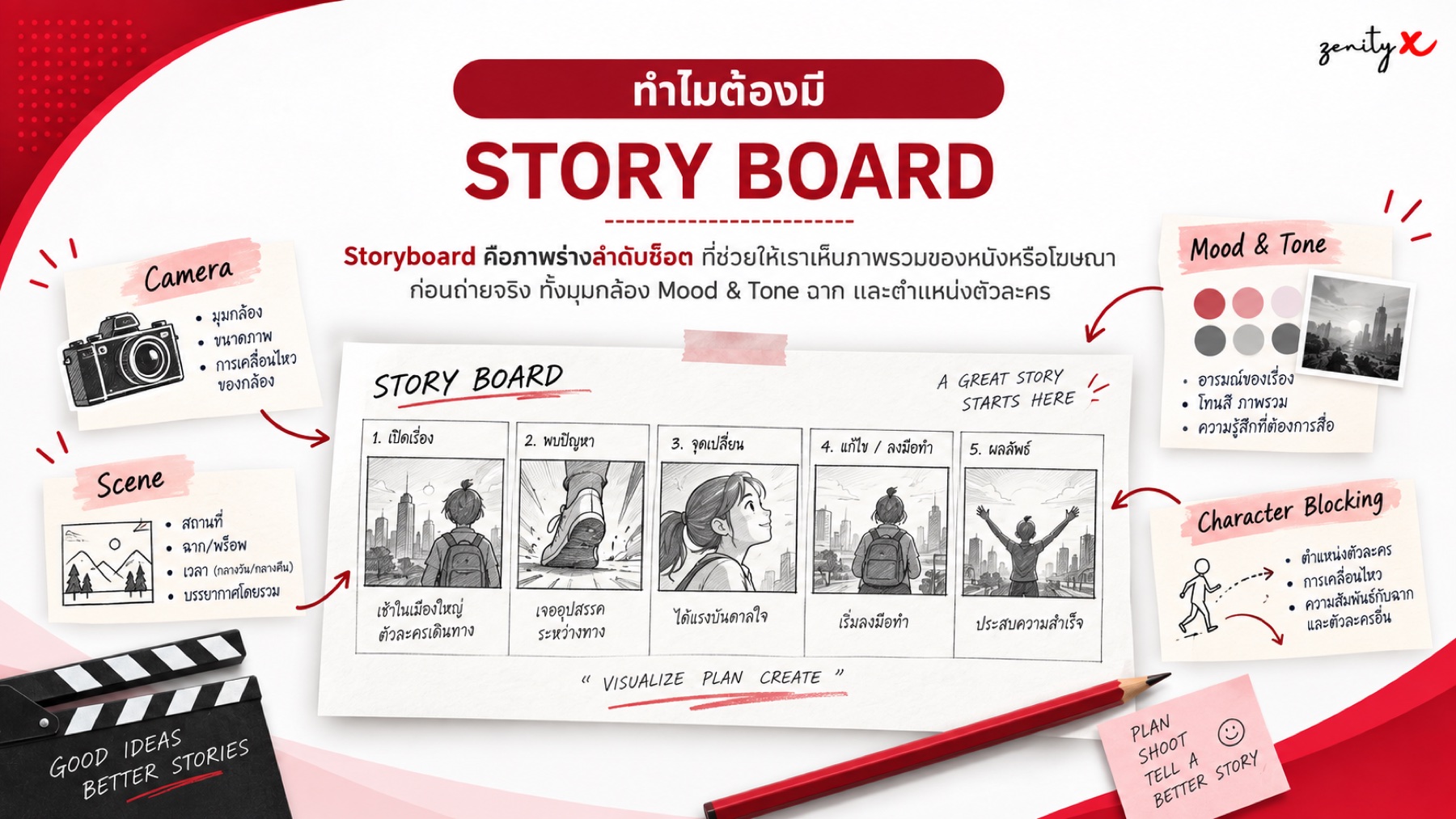
Storyboard คือภาพร่างลำดับช็อต ที่ช่วยให้เราเห็นภาพรวมของหนังหรือโฆษณาก่อนถ่ายจริง ทั้งมุมกล้อง Mood & Tone ฉาก และตำแหน่งตัวละคร

ทำไมต้องมี Storyboard

Camera

มุมกล้อง · ขนาดภาพ · การเคลื่อนไหวของกล้อง

Scene

สถานที่ · ฉาก/พร็อพ · เวลา · บรรยากาศโดยรวม

Mood & Tone

อารมณ์ของเรื่อง · โทนสีภาพรวม · ความรู้สึกที่ต้องการสื่อ

Character Blocking

ตำแหน่งตัวละคร · การเคลื่อนไหว · ความสัมพันธ์กับฉากและตัวละครอื่น

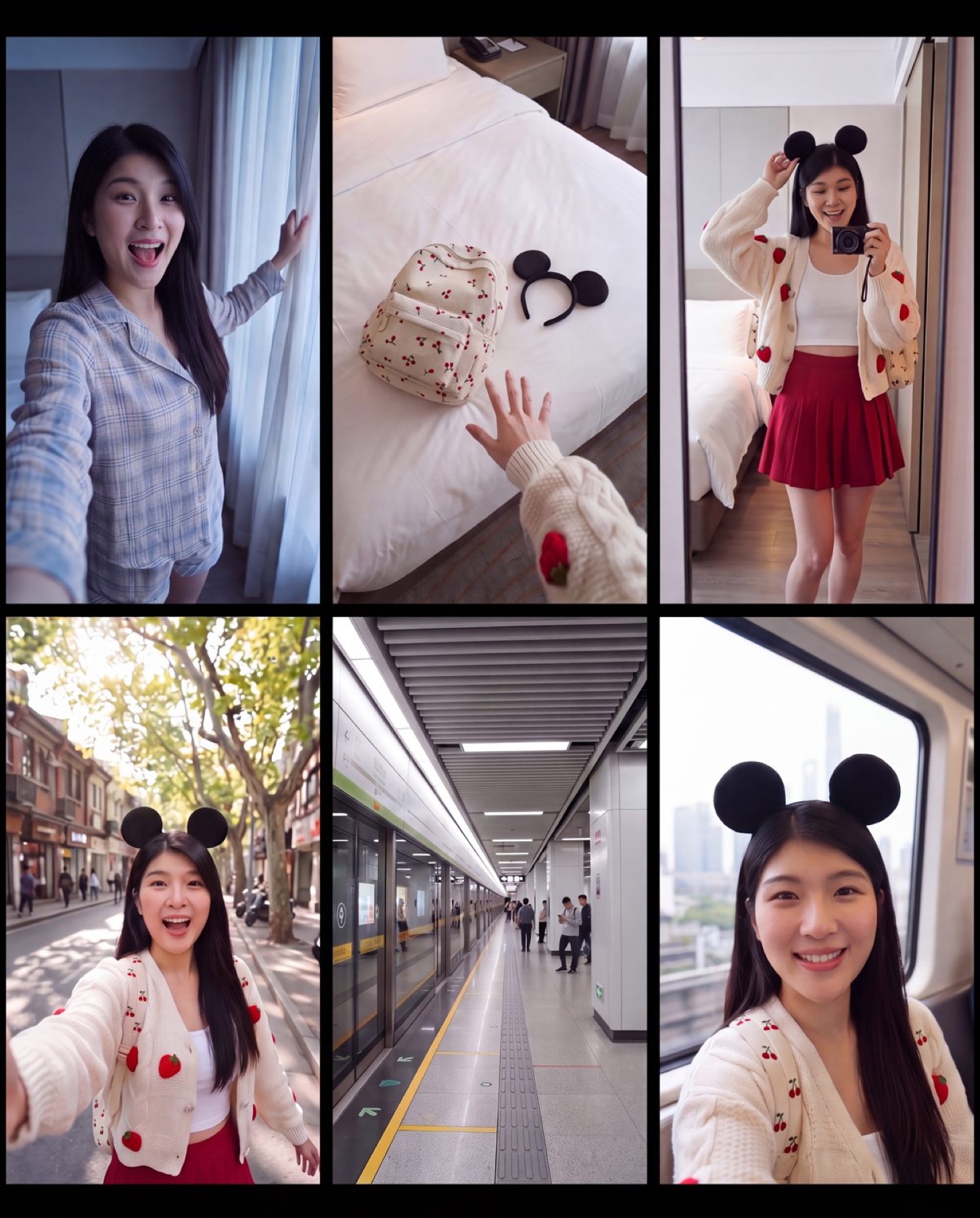
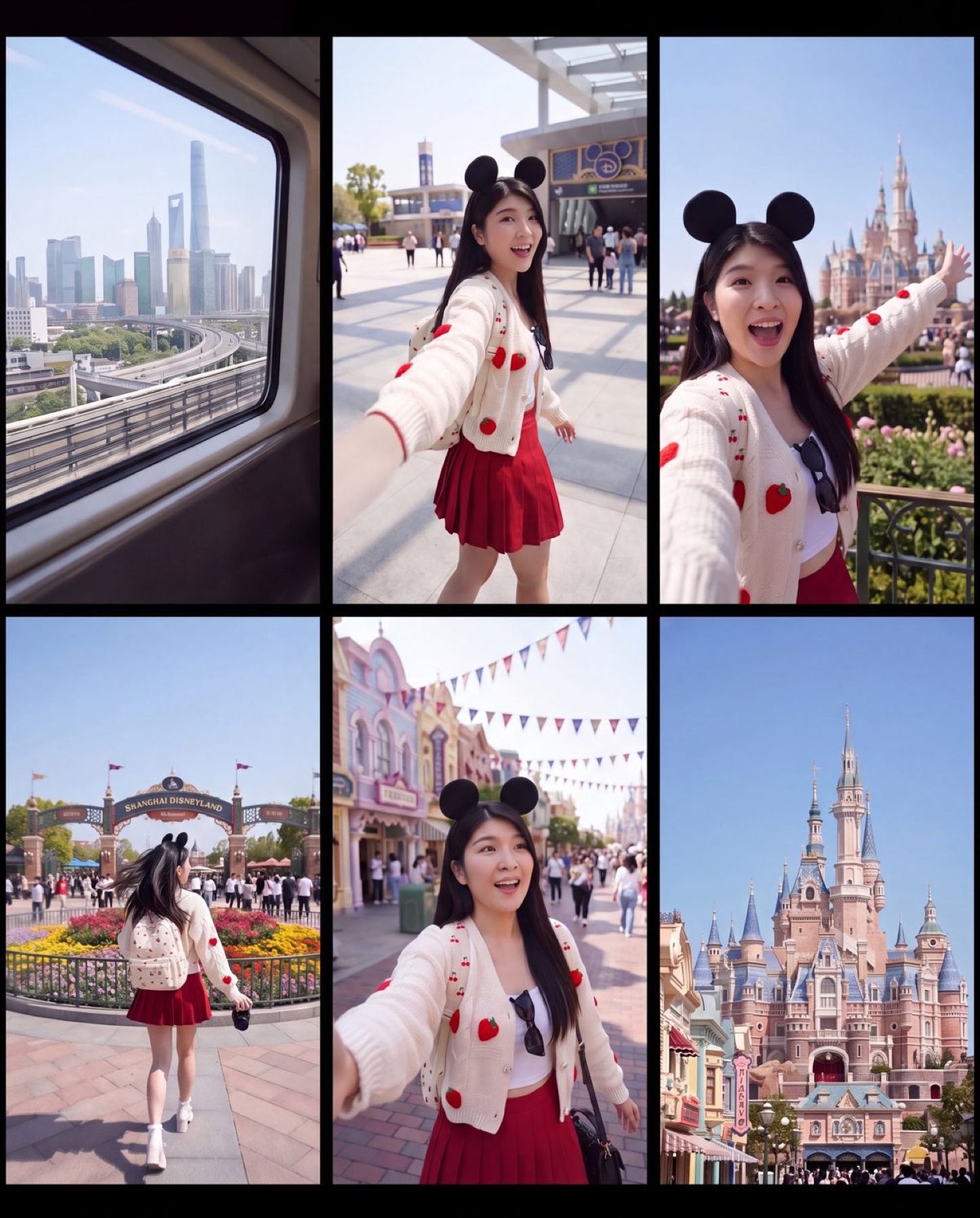
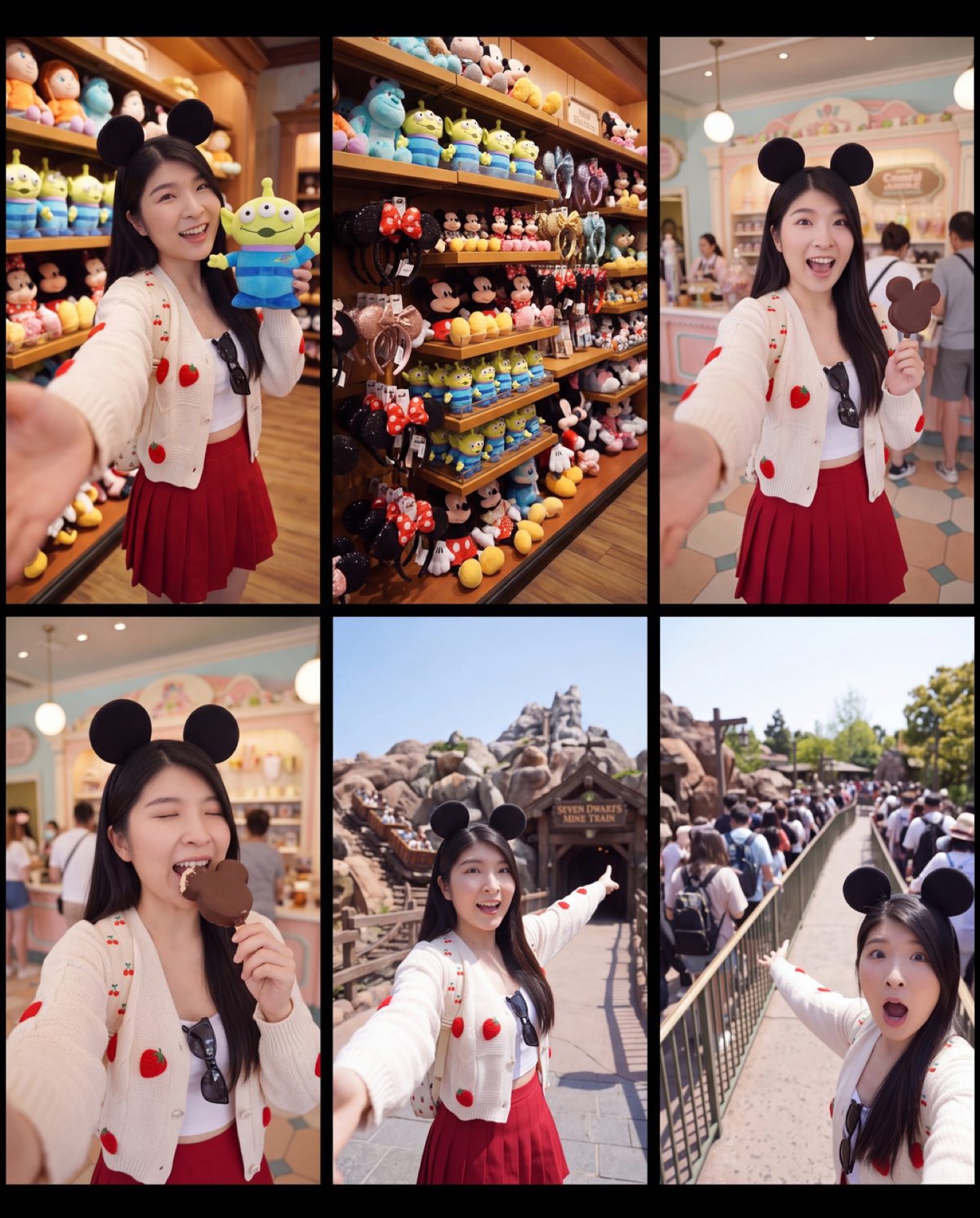
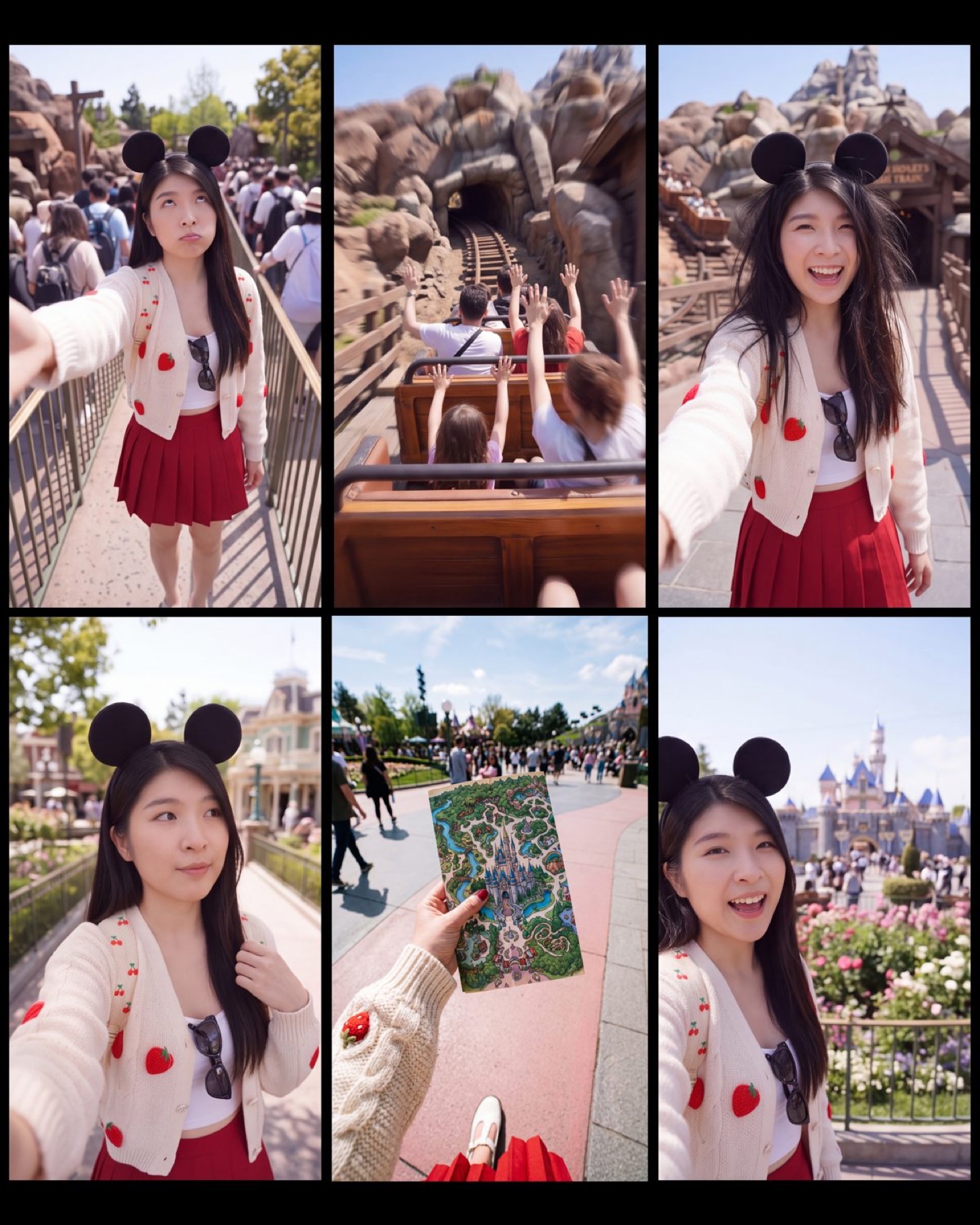
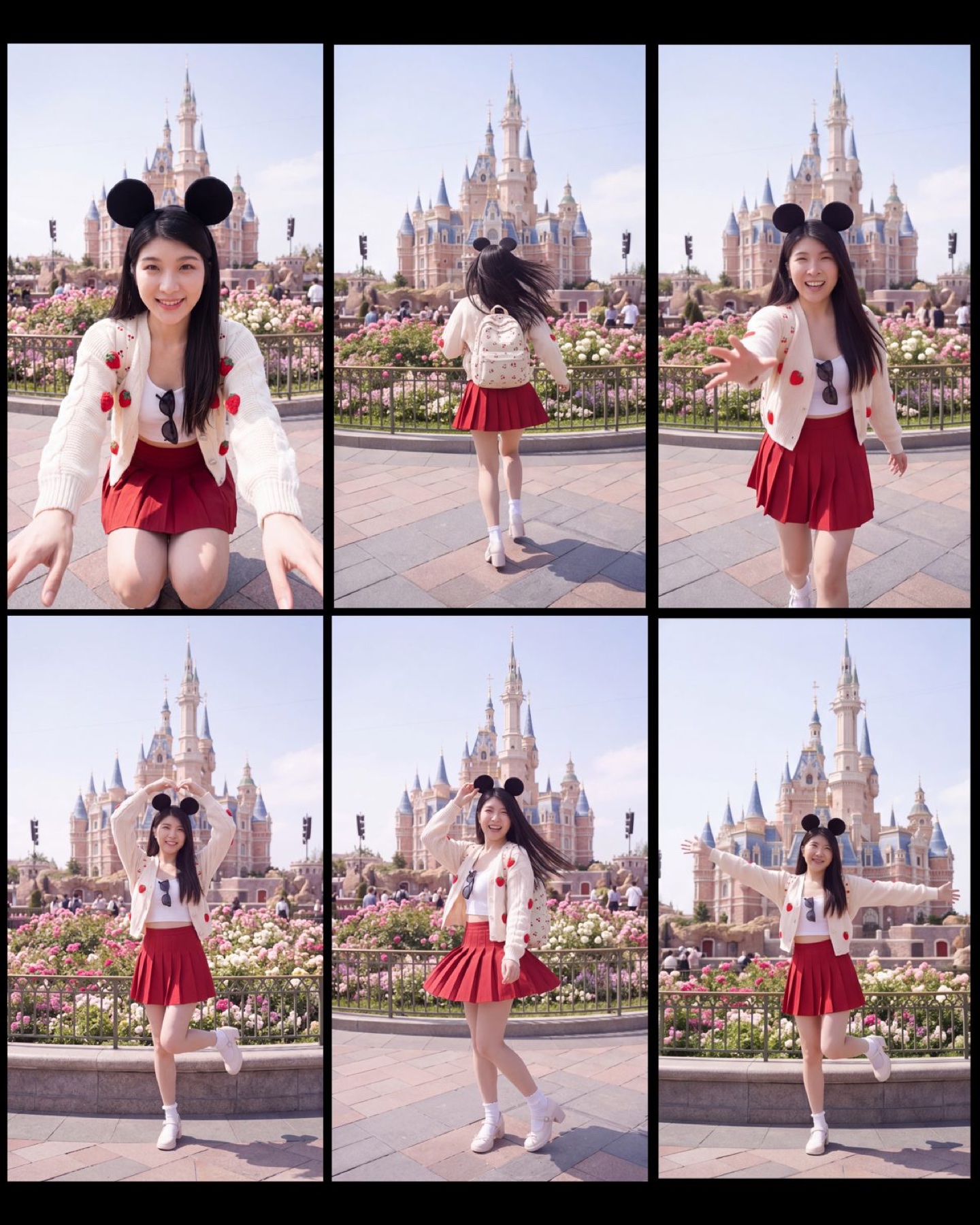
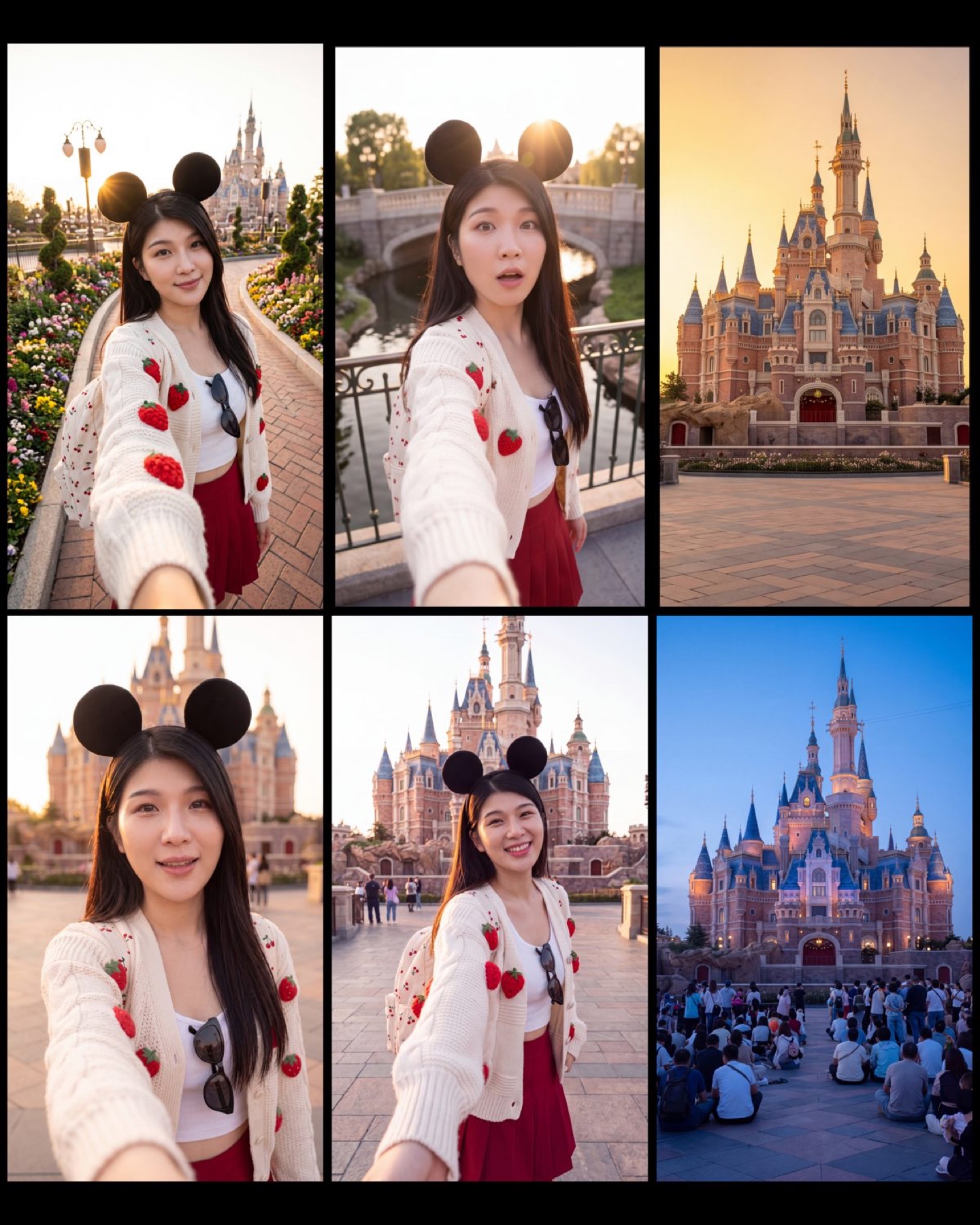
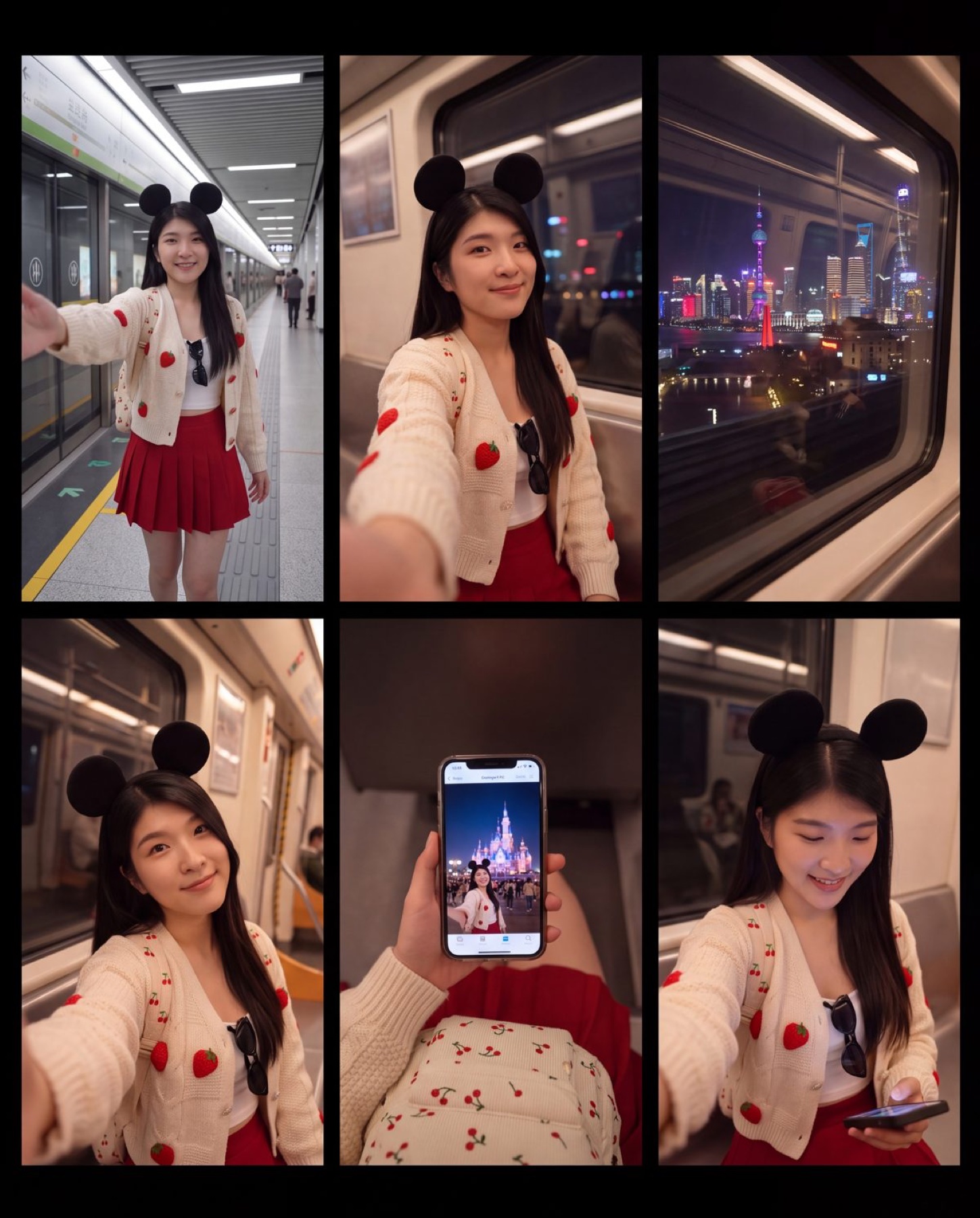
Storyboard ที่ควรทำ — 1 ภาพ = 6 ช็อต ทุกช่องขนาดเท่ากันตามที่กำหนด

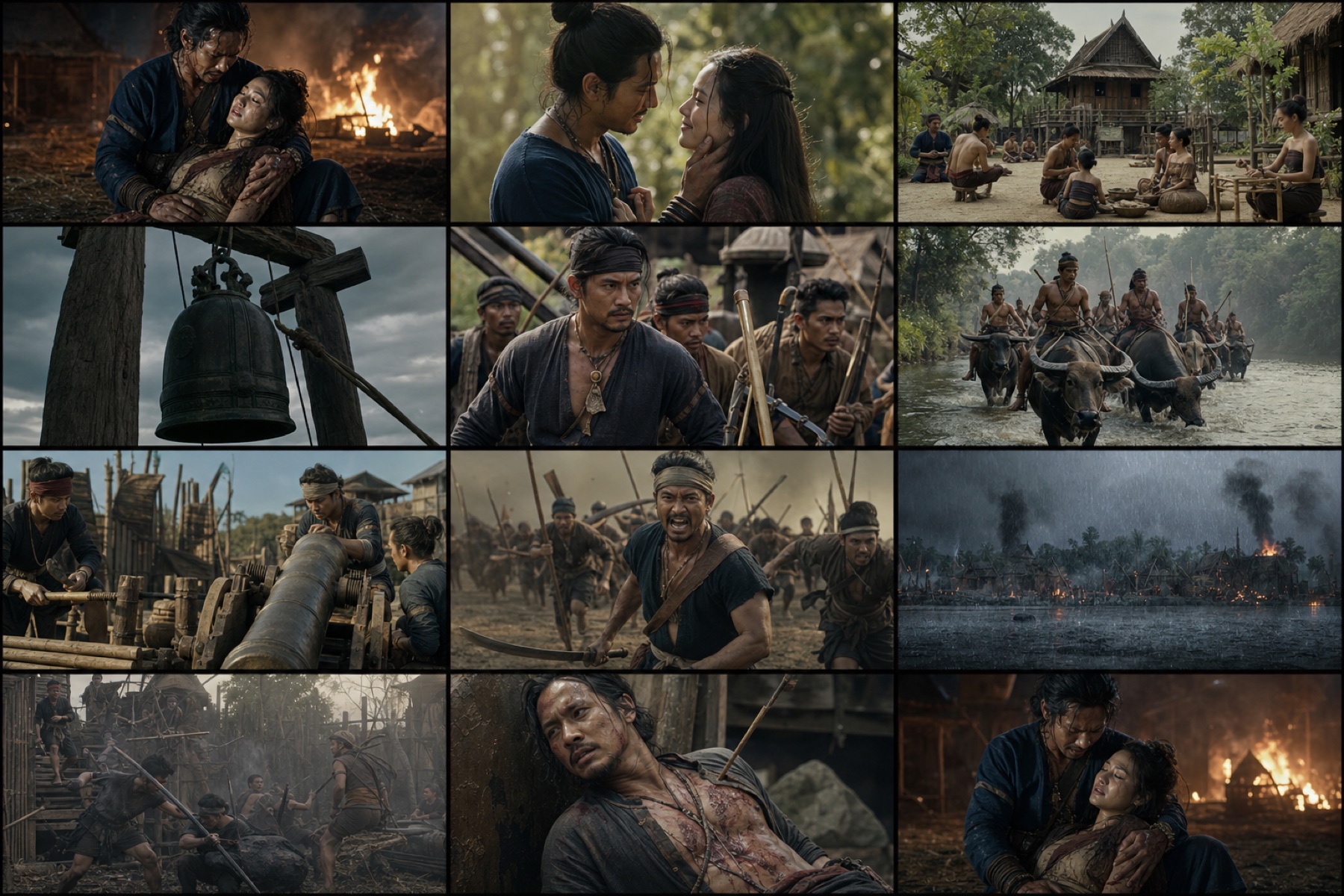
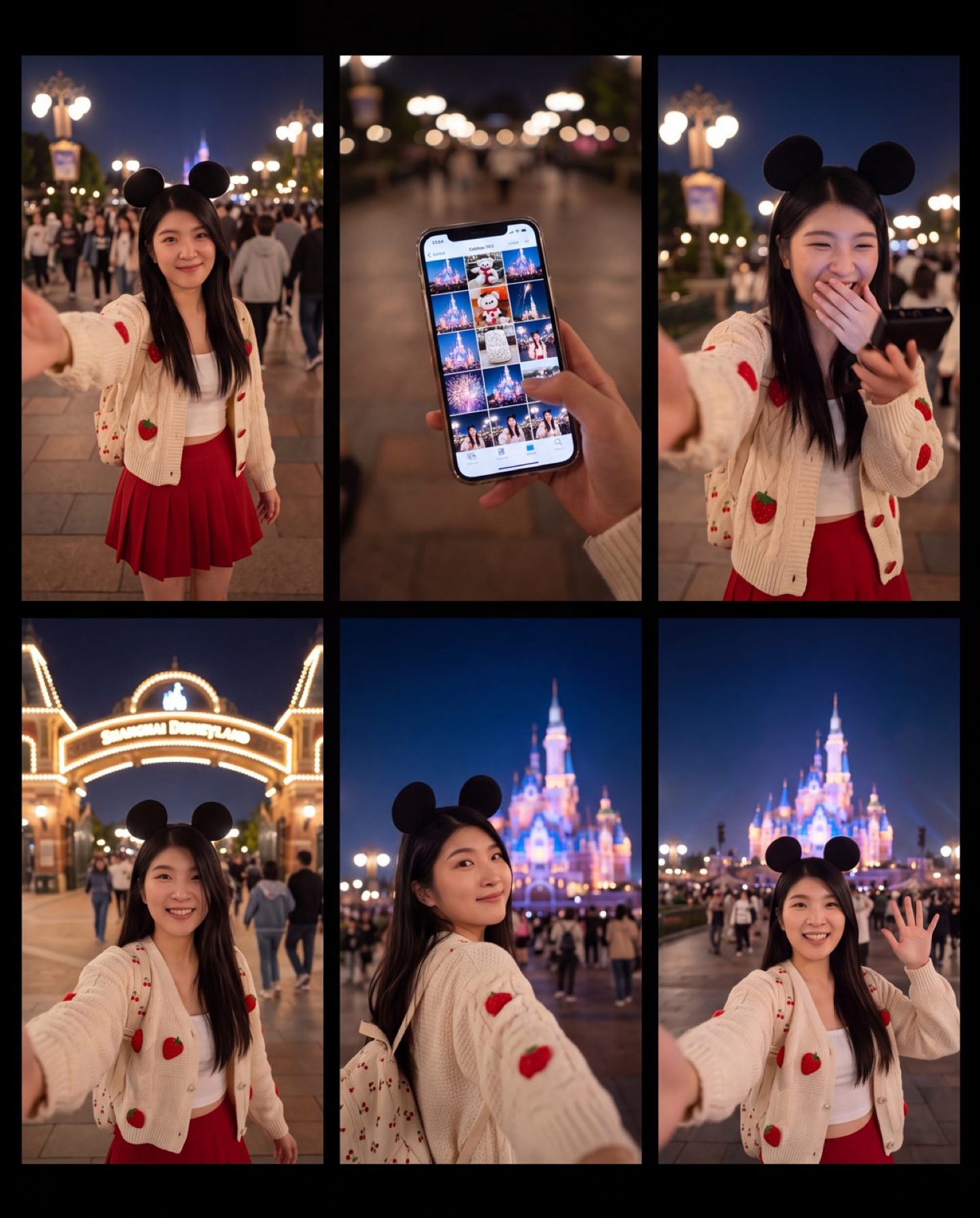
ตาราง 3×2 = 6 ช่องต่อภาพ · ทุกช่องเป็นสัดส่วนเดียวกับวิดีโอ (ตัวอย่างนี้ 9:16) ไม่ crop ไม่บีบ · ขอบดำเรียบ · ไม่มีเลขช็อต/ตัวหนังสือในภาพ · เรียงช็อตซ้าย→ขวา บน→ล่าง

Storyboard ภาพที่ 1
ภาพที่ 1 · ช็อต 1–6
Storyboard ภาพที่ 2
ภาพที่ 2 · ช็อต 7–12
Storyboard ภาพที่ 3
ภาพที่ 3 · ช็อต 13–18
Storyboard ภาพที่ 4
ภาพที่ 4 · ช็อต 19–24
Storyboard ภาพที่ 5
ภาพที่ 5 · ช็อต 25–30
Storyboard ภาพที่ 6
ภาพที่ 6 · ช็อต 31–36
Storyboard ภาพที่ 7
ภาพที่ 7 · ช็อต 37–42
Storyboard ภาพที่ 8
ภาพที่ 8 · ช็อต 43–48
Storyboard ภาพที่ 9
ภาพที่ 9 · ช็อต 49–54
Storyboard ที่ไม่ควรทำ

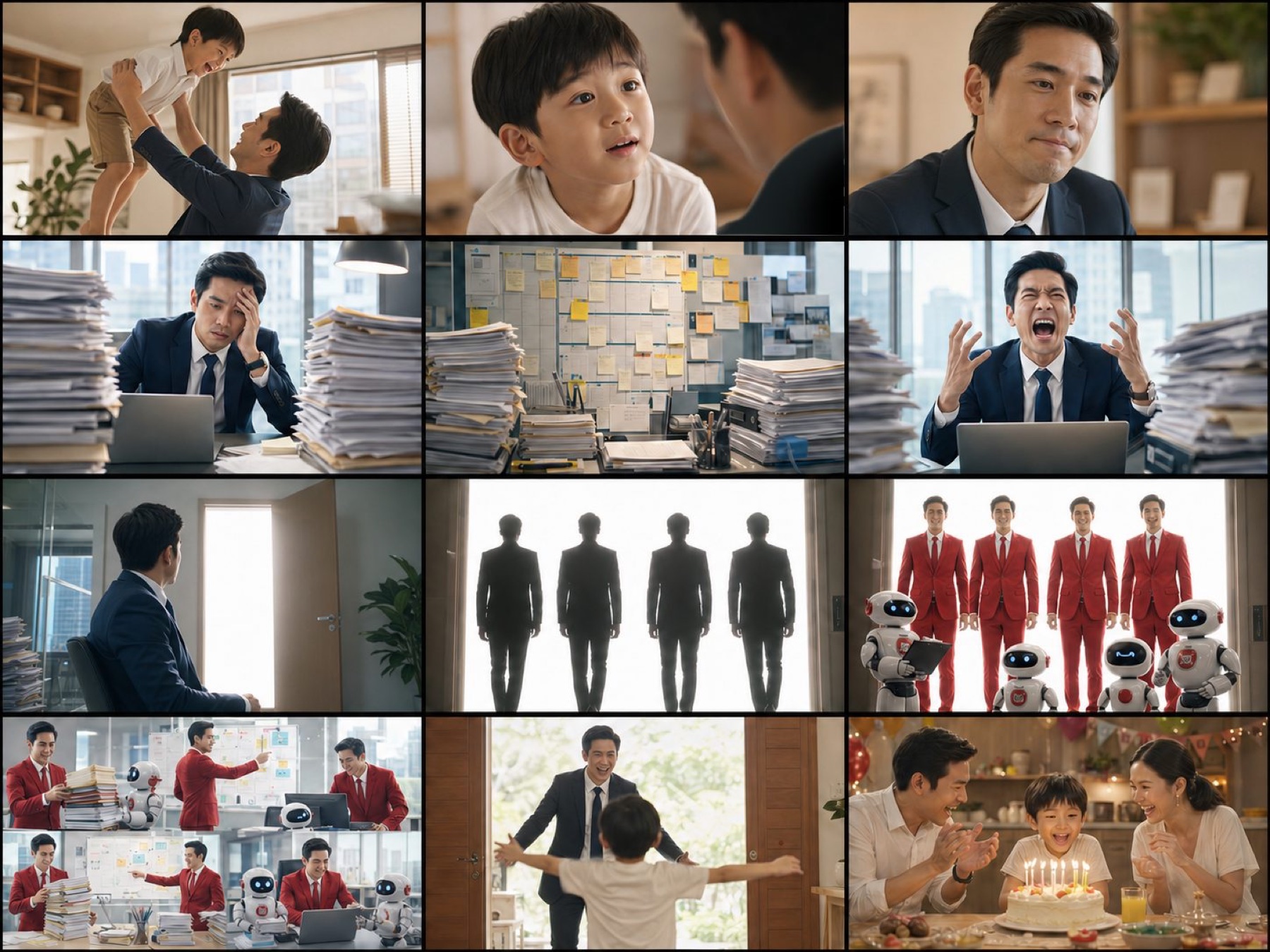
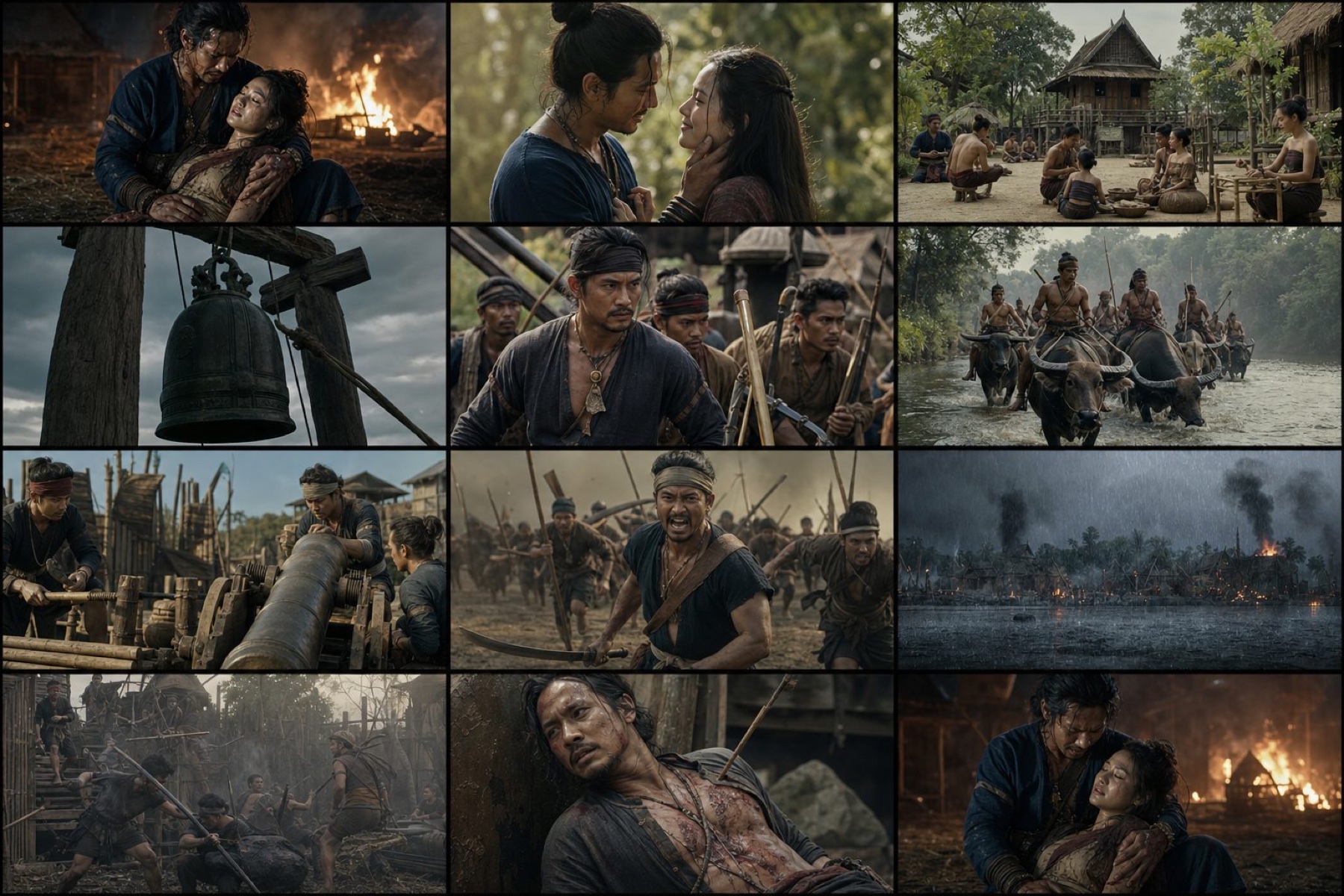
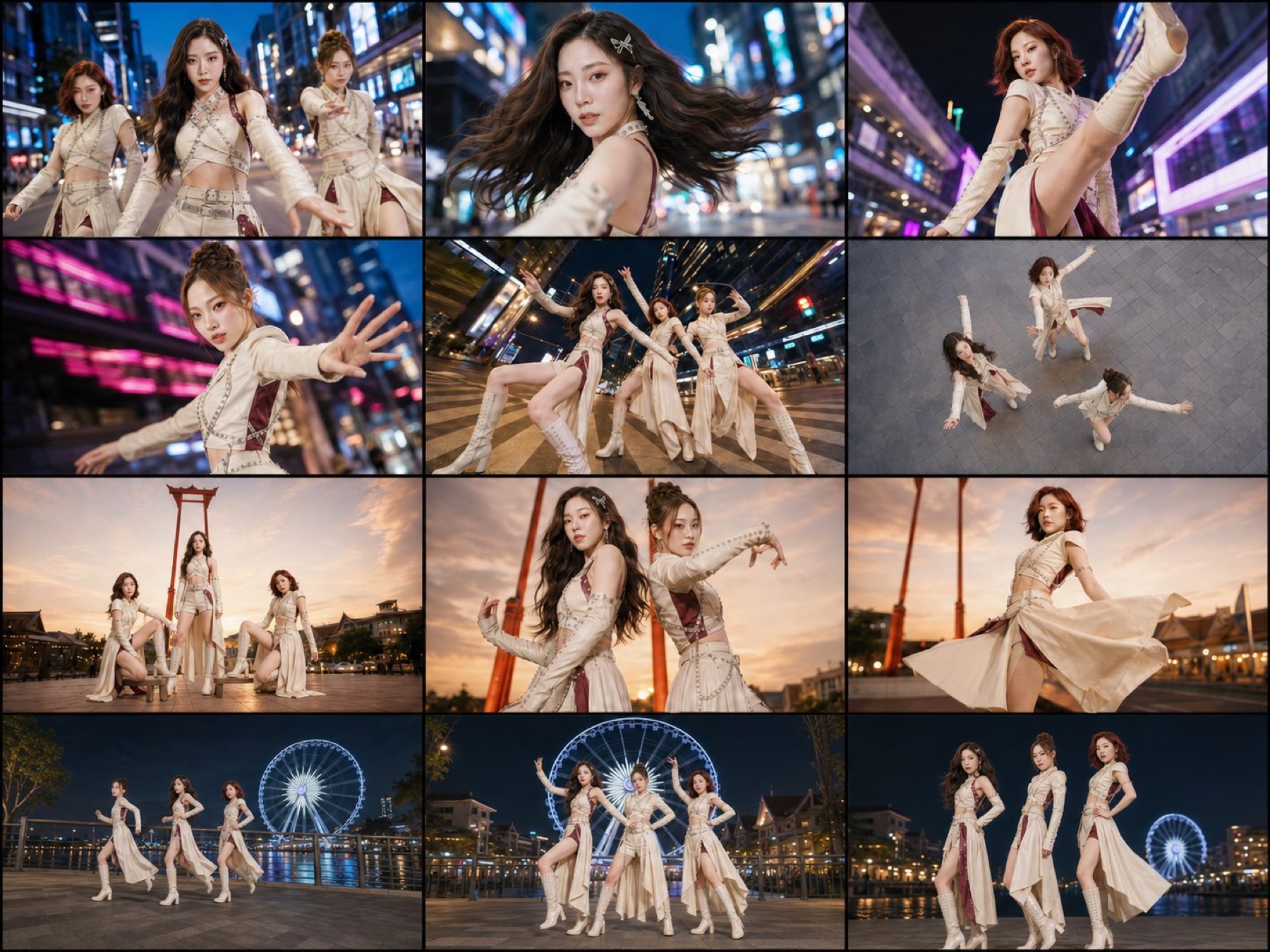
อัดช็อตเยอะเกินไปใน 1 ภาพ (12–16 ช่อง) · ช่องขนาดไม่เท่ากัน / ถูก crop ผิดสัดส่วน · มีเลขช็อตหรือตัวหนังสือในภาพ → AI อ่านรายละเอียดแต่ละช็อตได้ไม่ชัด และวิดีโอที่ได้จะไม่ตรง storyboard

ตัวอย่างที่ไม่ควรทำ ออฟฟิศ
ออฟฟิศ
ตัวอย่างที่ไม่ควรทำ ซีรีส์ย้อนยุค
ซีรีส์ย้อนยุค / แอ็กชัน
ตัวอย่างที่ไม่ควรทำ MV เต้น
MV / เต้น
ตัวอย่างที่ไม่ควรทำ การ์ตูน 3D
การ์ตูน 3D

กฎห้าม crop ทำงานอย่างไร

ตาราง 6 ช่อง (3×2) ของช็อต 16:9 รวมกันเป็นสัดส่วน 8:3 ซึ่งไม่มีโมเดลไหนทำได้ตรง ๆ — AI Agent จะใช้ผืนภาพ 21:9 แล้วเว้นขอบดำบน-ล่างเล็กน้อย ทำให้ ทุกช่องยังเป็น 16:9 จริง

ขนาดช็อตตารางผืนภาพที่ใช้
16:93×221:9 (ขอบดำบน-ล่าง)
9:163×24:5 (ขอบดำบน-ล่าง)
1:13×23:2 (พอดี)

3.1 · สำคัญ สั่งทำ Storyboard (สรุปก่อน ยังไม่เจน)

PROMPTWork 03 · Storyboard
ต่อมาฉันอยากให้คุณทำ StoryBoard ขนาด [16:9] ให้ครบทุก Shot ในบทหนัง
เพื่อให้ฉันเห็นภาพรวมออกมา โดยแบ่งออกเป็น 1 ภาพ ต่อ 6 shot (นับจำนวนภาพจากจำนวน shot ในบทหนังเอง)
*กฎสำคัญ* แต่ละช็อต/ช่องในภาพต้องตรงกับขนาดที่ฉันกำหนดไว้ ห้าม crop เป็นขนาดอื่นเด็ดขาด
(ถ้าผืนภาพไม่พอดีกับตาราง 3×2 ให้เว้นขอบที่เหลือเป็นสีดำ ห้ามบีบหรือตัดช่อง)
ห้ามใส่เลขช็อตเข้าไปในภาพ
ใช้โมเดล nano banana 2.1 ขนาด 4K

1. บทหนังนี้: [วางบทหนัง]
2. ตัวละคร
   - ตัวละคร 1 ชื่อ [ชื่อ] [path character sheet]
   - ตัวละคร 2 ชื่อ [ชื่อ] [path character sheet]
   (หรือ [path โฟลเดอร์ตัวละคร] — ในโฟลเดอร์ตั้งชื่อไฟล์ = ชื่อตัวละครไว้แล้ว)
3. สถานที่ (แนบเฉพาะสถานที่สำคัญจริง ๆ หรือไม่ใส่หัวข้อนี้ก็ได้)
   - สถานที่ 1 ชื่อ [ชื่อ] [path]
   - สถานที่ 2 ชื่อ [ชื่อ] [path]
   (หรือ [path โฟลเดอร์สถานที่])
4. Props / Product
   - Props 1 ชื่อ [ชื่อ] [path] · Props 2 ชื่อ [ชื่อ] [path]
   - Product 1 ชื่อ [ชื่อ] [path] · Product 2 ชื่อ [ชื่อ] [path]
   (หรือ [path โฟลเดอร์ Props / Product])

ให้คุณอ่าน และสรุปมาให้ฉันก่อน ยังไม่ต้องสร้างภาพออกมา

3.2 ยืนยันแล้วเจน

PROMPTยืนยันเจน Storyboard
ยืนยัน สร้าง storyboard ได้เลย
- เจนทีละภาพตามลำดับเรื่อง และแนบภาพ storyboard ก่อนหน้าเป็น ref ด้วยเพื่อให้โทนต่อเนื่อง
- ทุกช่องต้องเป็น [16:9] เป๊ะ ห้าม crop · ห้ามใส่ตัวหนังสือ/ตัวเลข/ซับไตเติ้ลในภาพที่นอกเหนือจากบท screenplay ที่ฉันให้
Work 03 · Examples

ตัวอย่างผลลัพธ์ (Seedance 2.5 · 30 วินาที · ไม่แก้ไข)

ภาพ Storyboard ของคลิป 1 ภาพ 6 ช็อต
Storyboard ของคลิปนี้
1 ภาพ 6 ช็อต
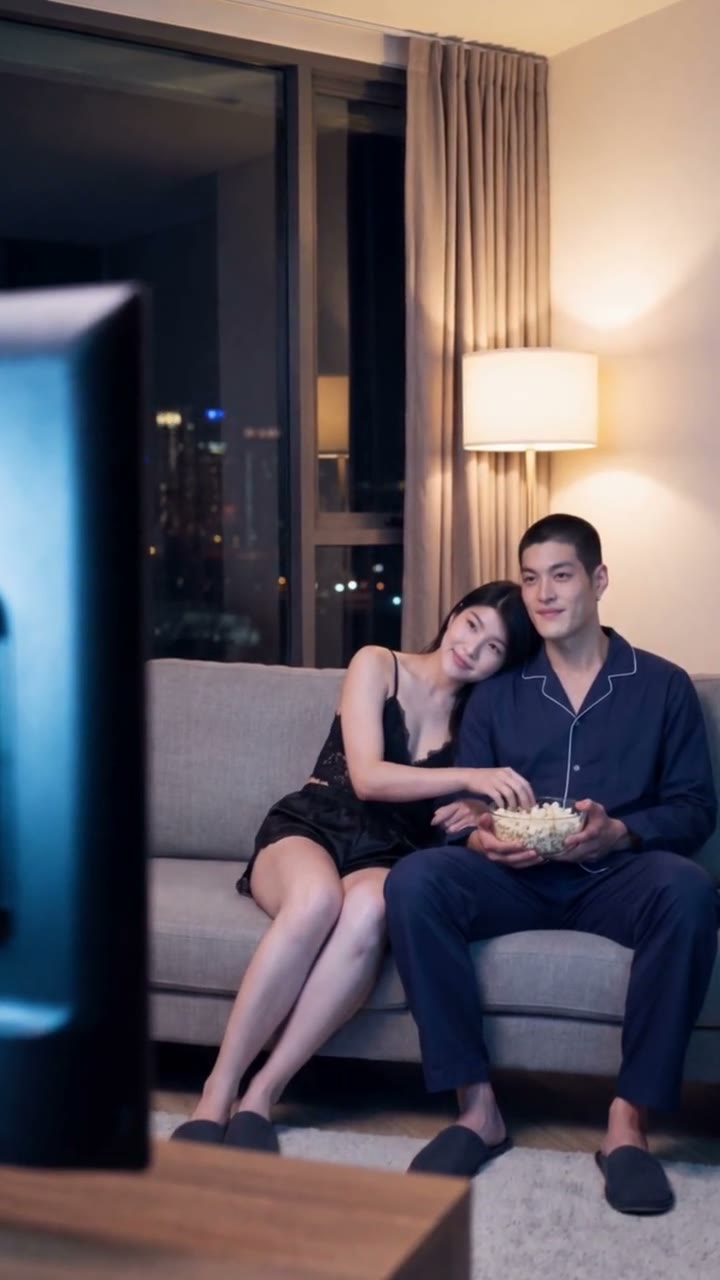
ภาพจากวิดีโอ: ก่อน
ก่อน · Seedance 2.5 ไม่แก้ไข(ดูวิดีโอได้ในคู่มือฉบับเว็บ)
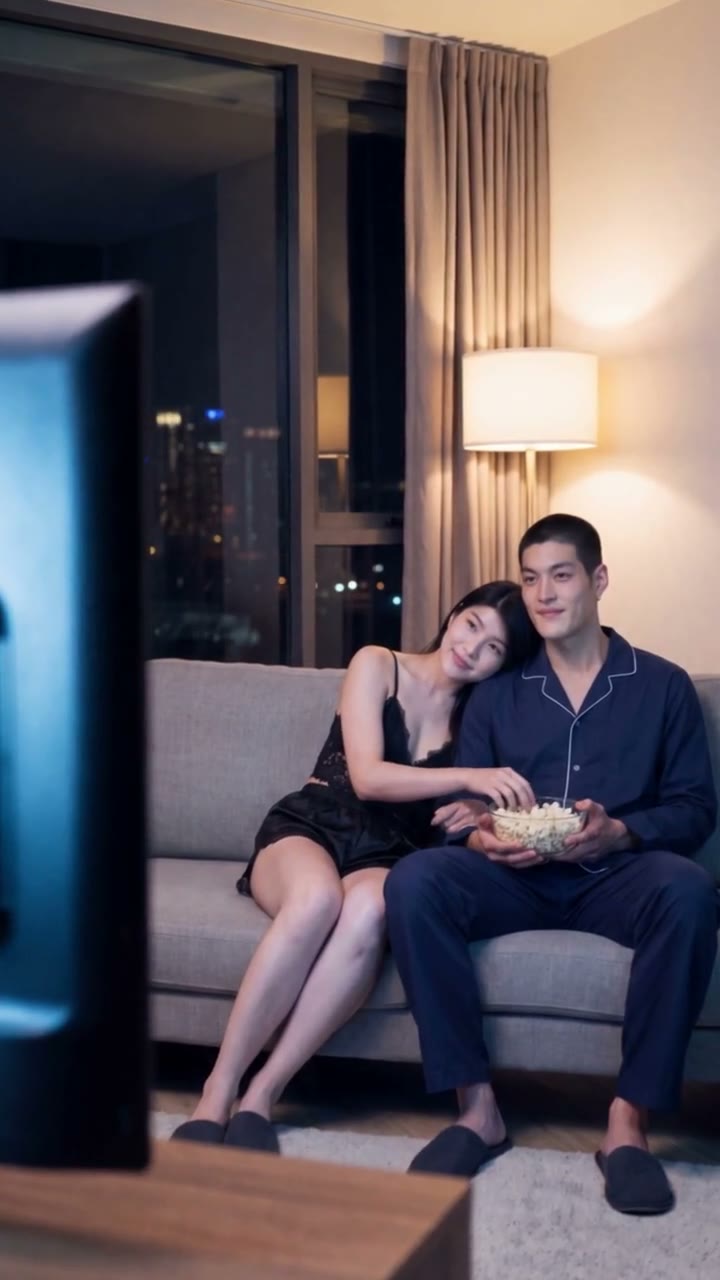
ภาพจากวิดีโอ: หลังแก้ · Lip-sync
หลังแก้ · Lip-sync · แก้แค่เสียงลิปซิงค์ ภาพเดิมทั้งหมด(ดูวิดีโอได้ในคู่มือฉบับเว็บ)

ตัวอย่างหนัง: ก่อนแก้ vs หลังแก้

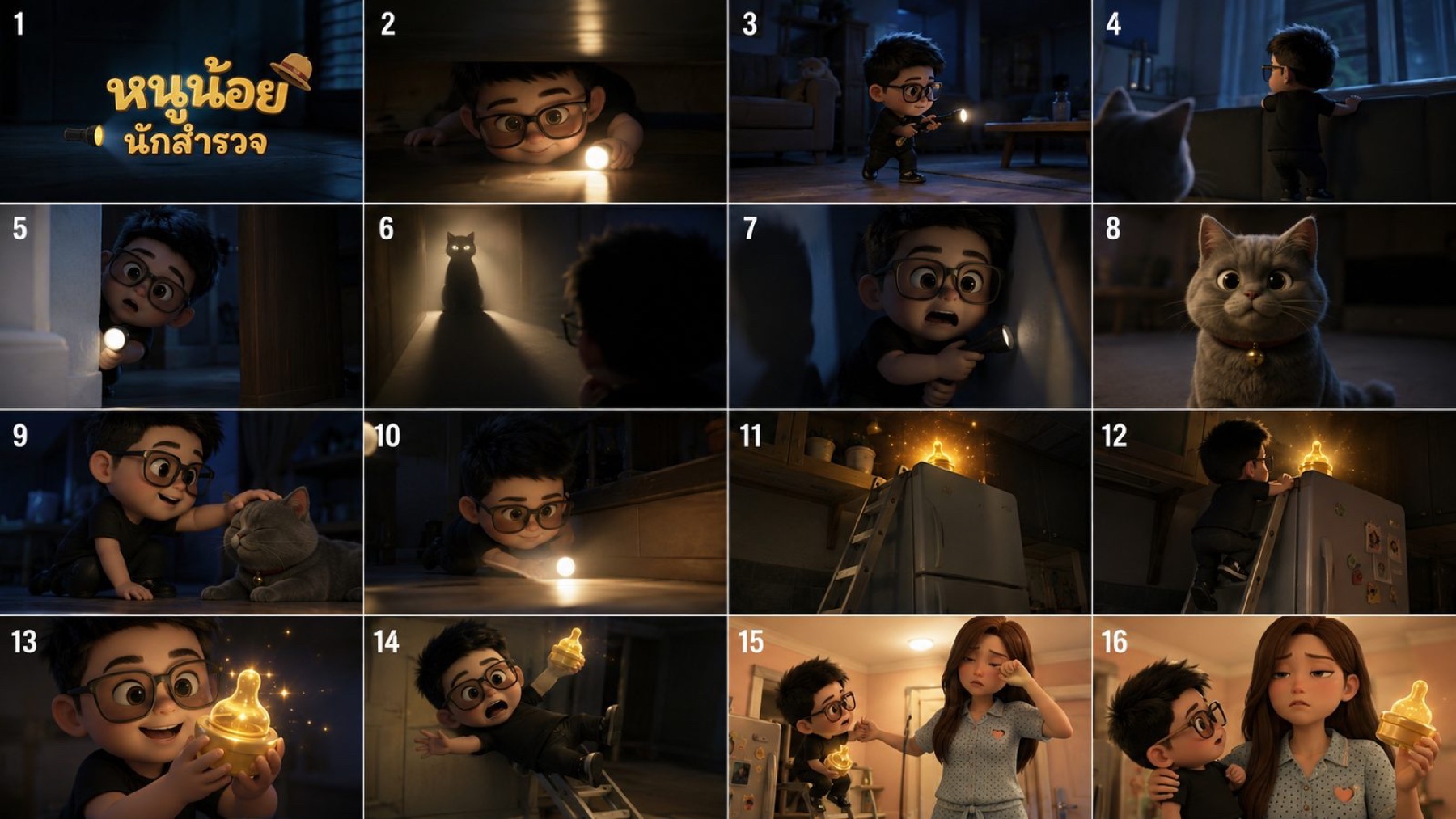
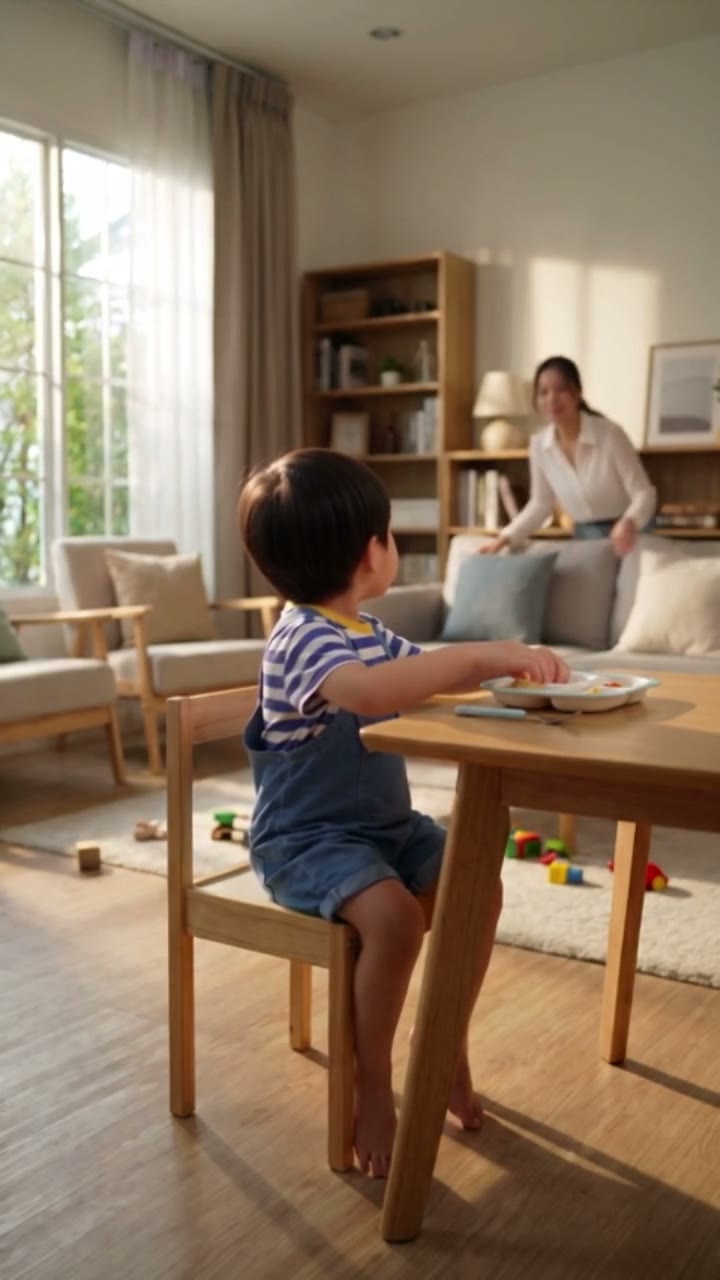
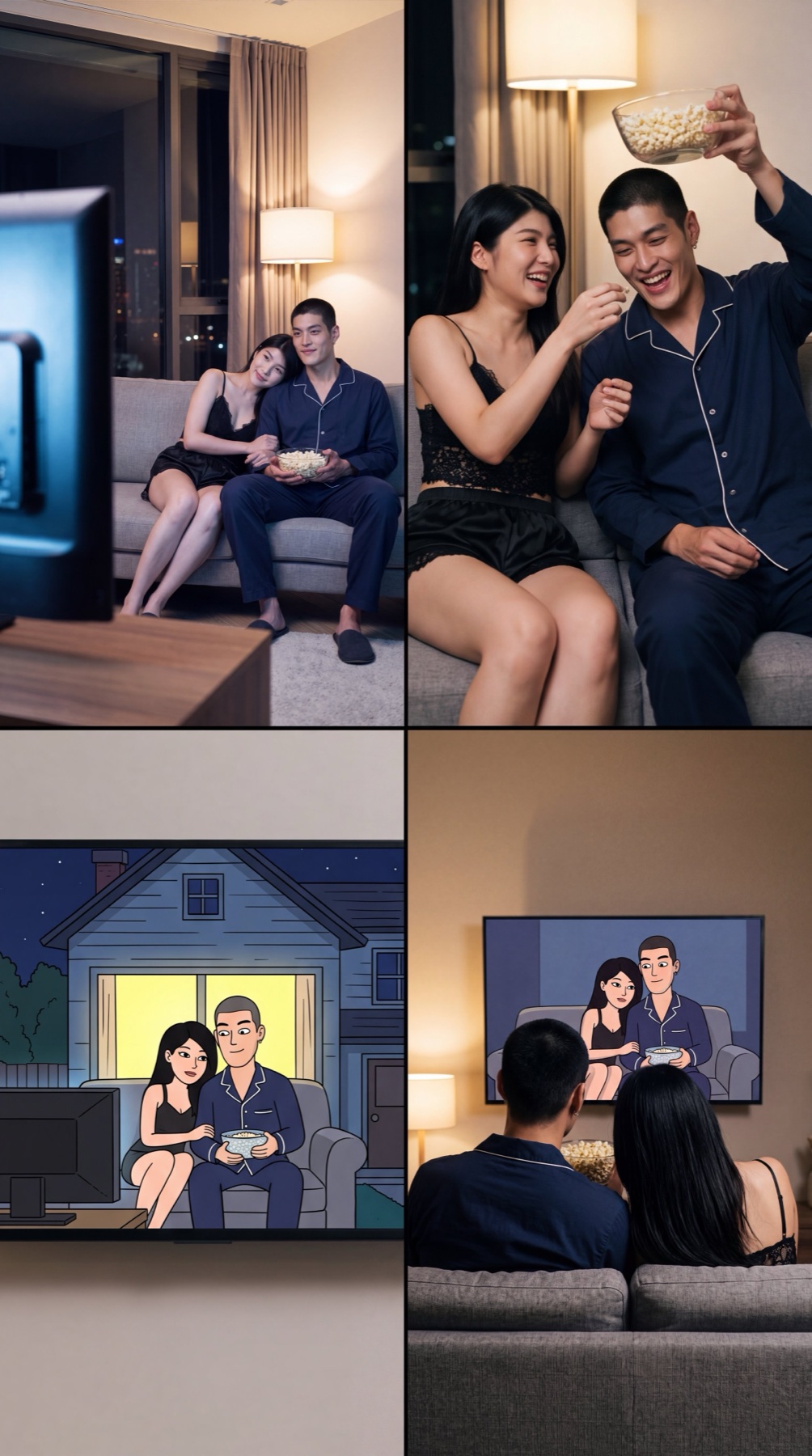
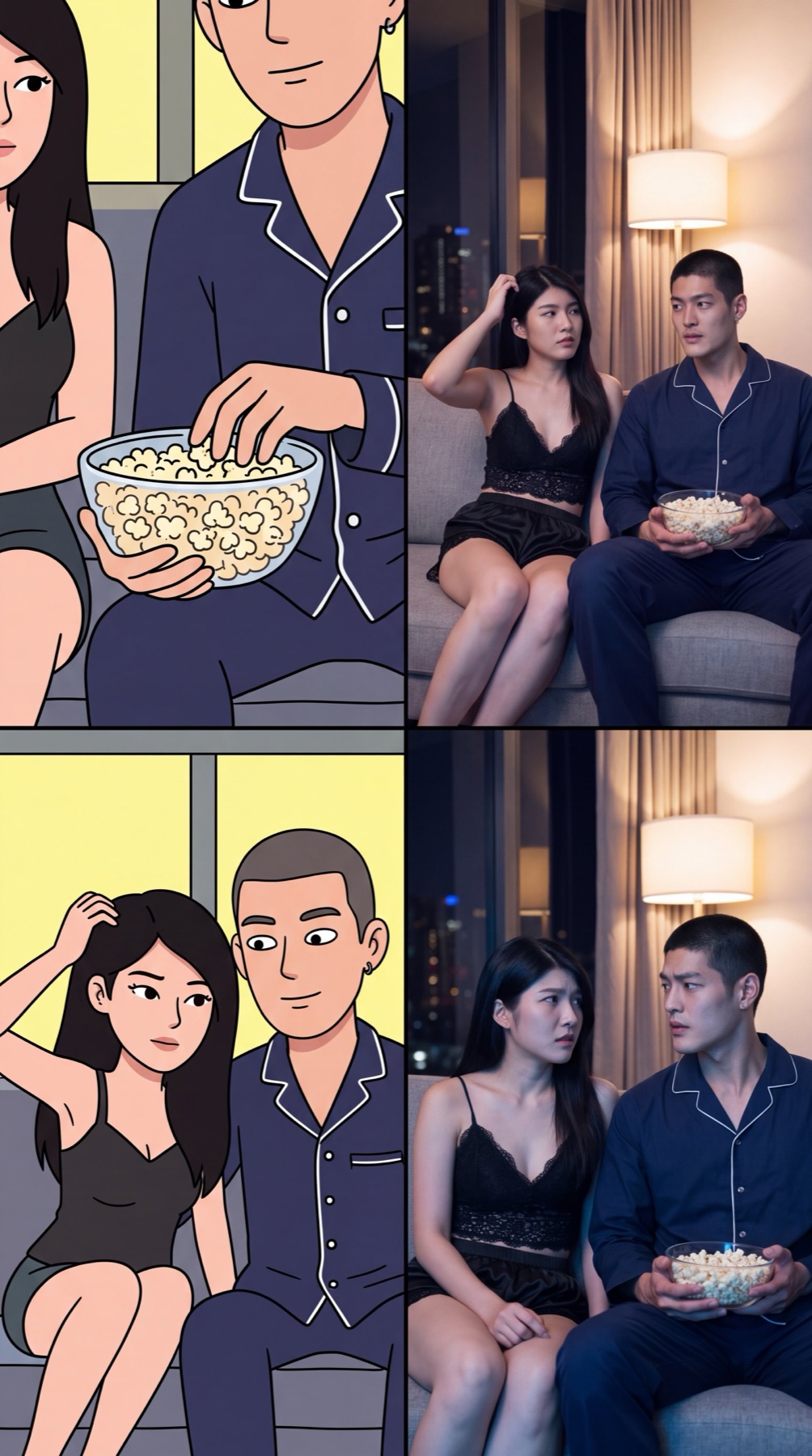
Storyboard Cozy Movie Night
Cozy Movie Night · ช็อต 1–4
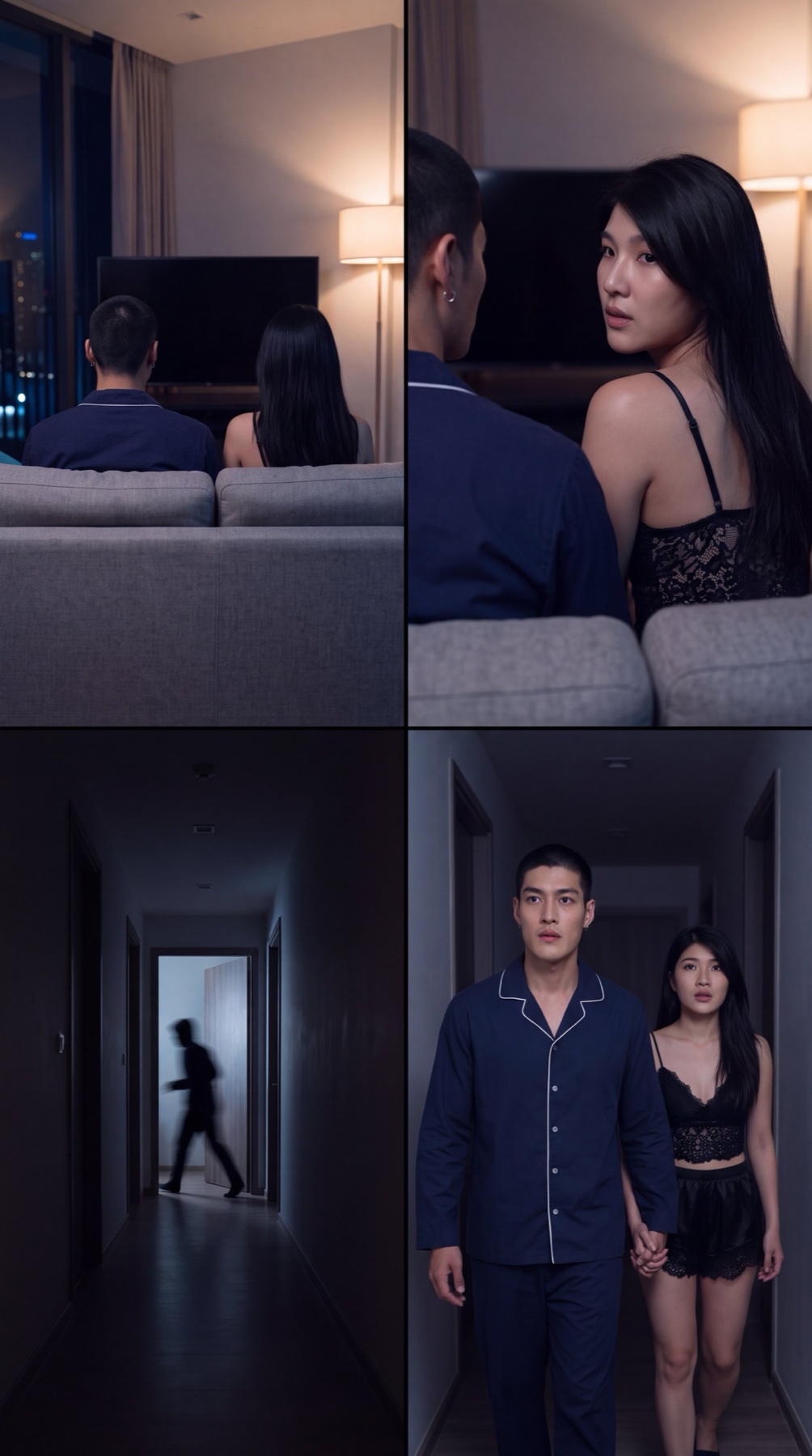
Storyboard The Mirror Cartoon
The Mirror Cartoon · ช็อต 5–8
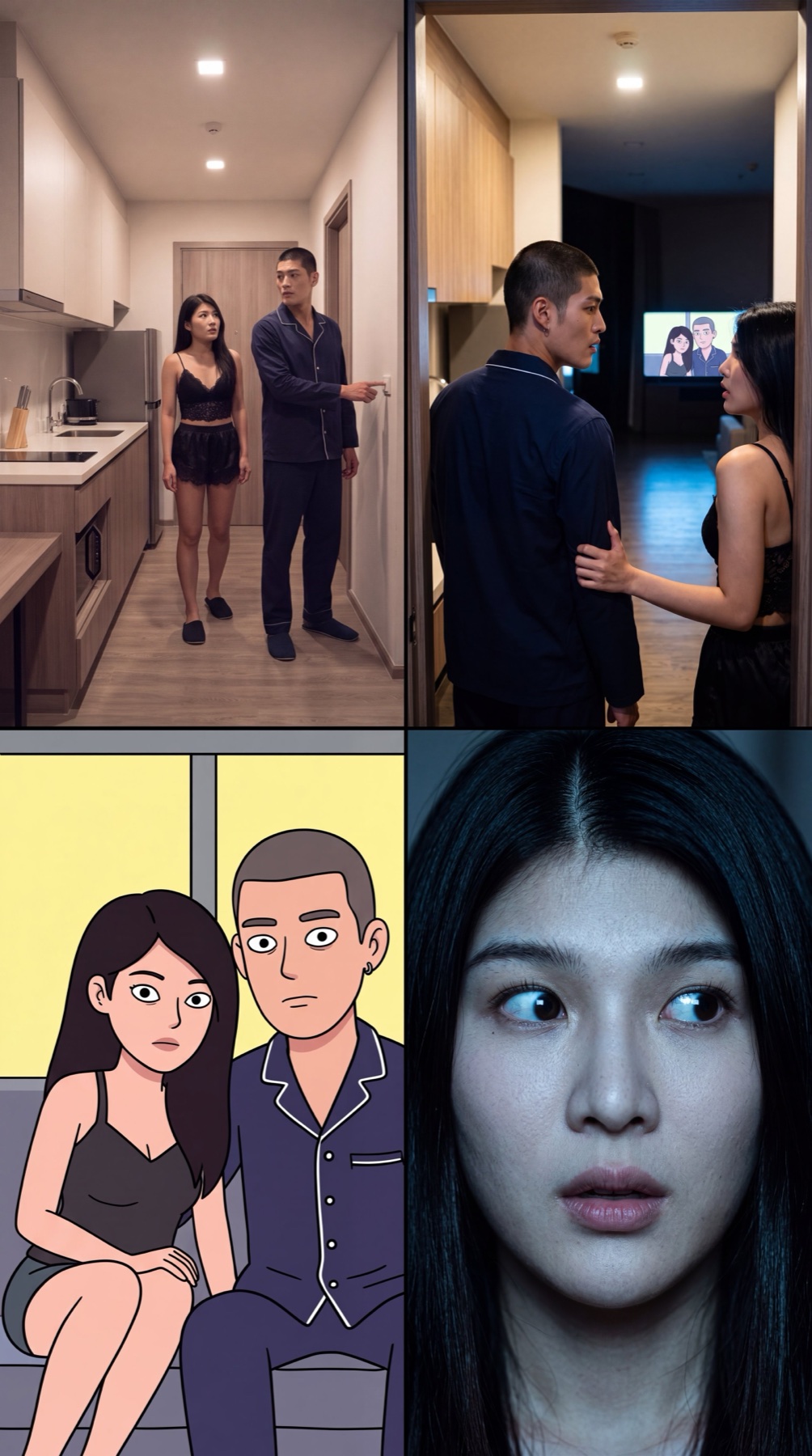
Storyboard Lights Out Hallway
Lights Out Hallway · ช็อต 9–12
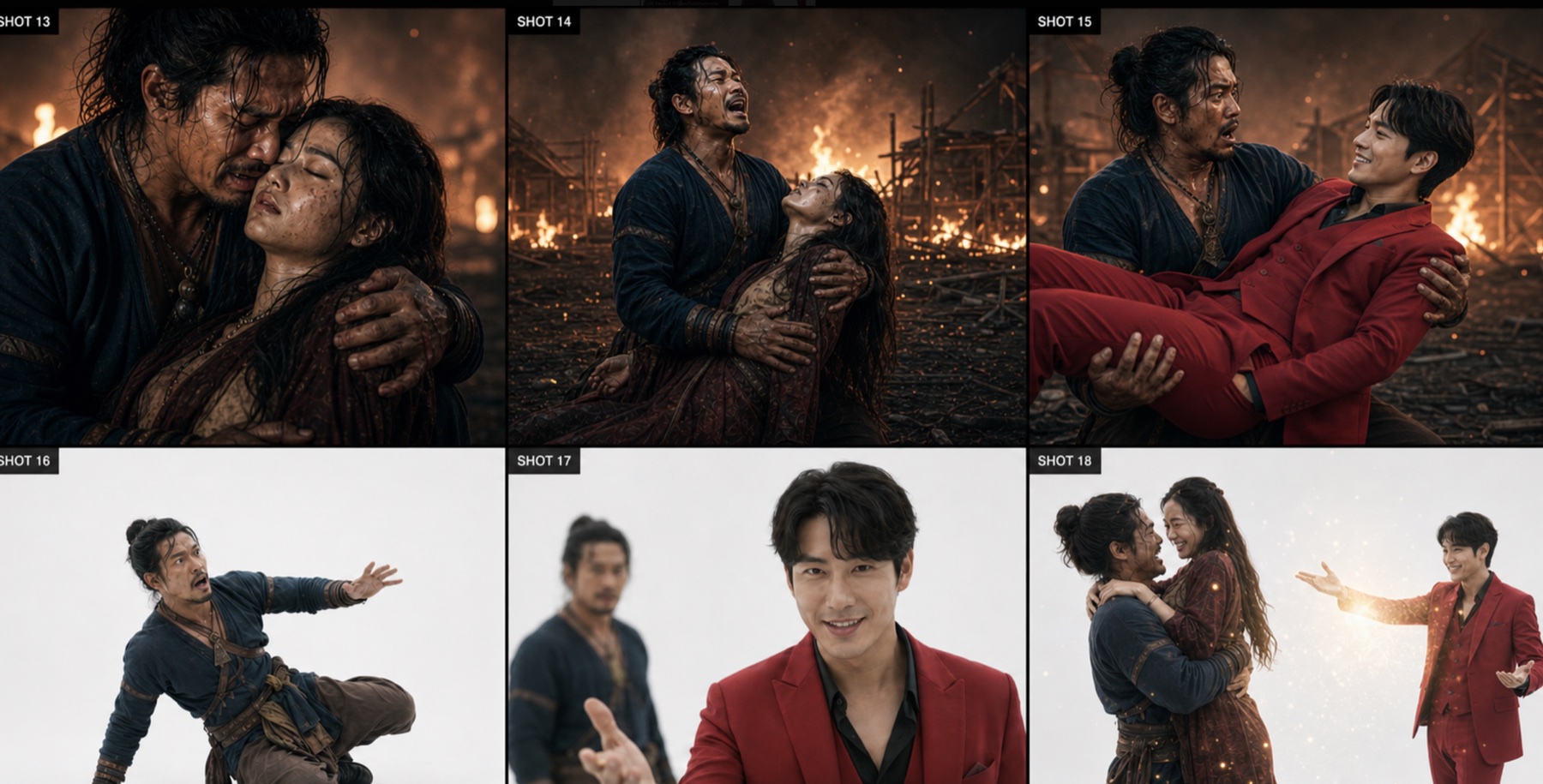
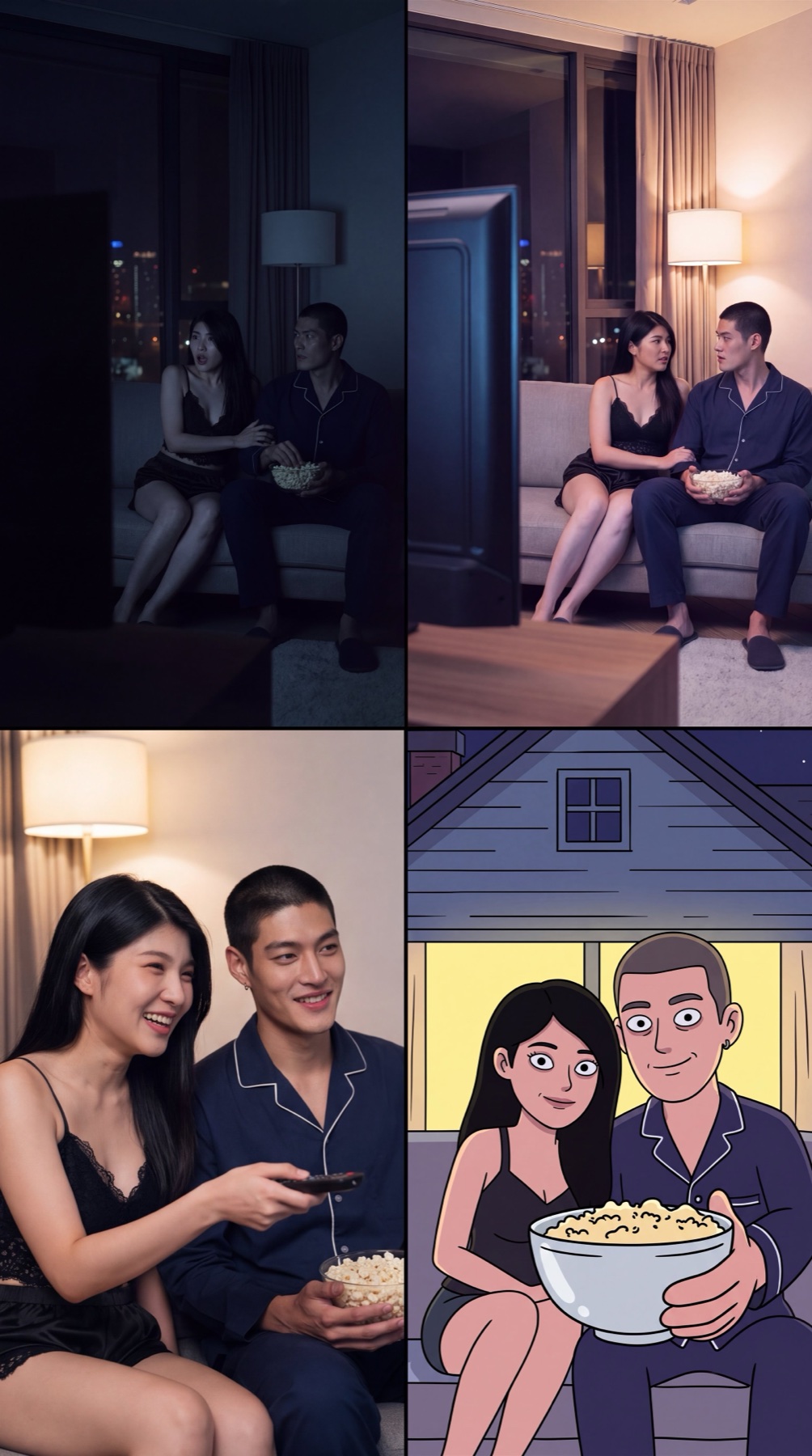
Storyboard They See Us
They See Us · ช็อต 13–16
Storyboard Popcorn For You
Popcorn For You · ช็อต 17–20
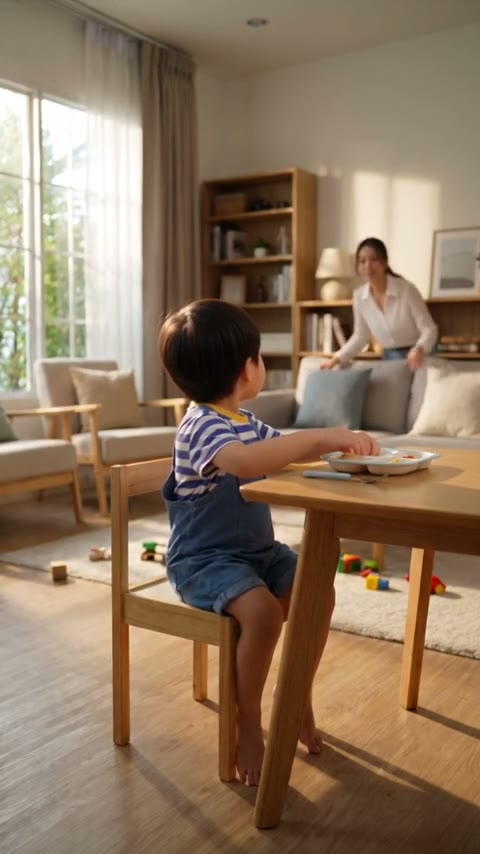
ภาพจากวิดีโอ: ก่อน · ยังไม่แก้
ก่อน · ยังไม่แก้ · คลิปที่เจนออกมาครั้งแรก(ดูวิดีโอได้ในคู่มือฉบับเว็บ)
ภาพจากวิดีโอ: หลังแก้
หลังแก้ · คลิปหลัง Retake แล้ว(ดูวิดีโอได้ในคู่มือฉบับเว็บ)
Work 04 · 13:30–15:30

04 AI Video Generation — ทำหนังจากโจทย์ของตัวเอง

เป้าหมาย: เขียน prompt Seedance 2.5 (AI คิดความยาวแต่ละภาพให้) → สร้างวิดีโอทีละคลิป ดูให้ผ่านก่อนไปคลิปถัดไป และเช็คความต่อเนื่องจากคลิปก่อนหน้า

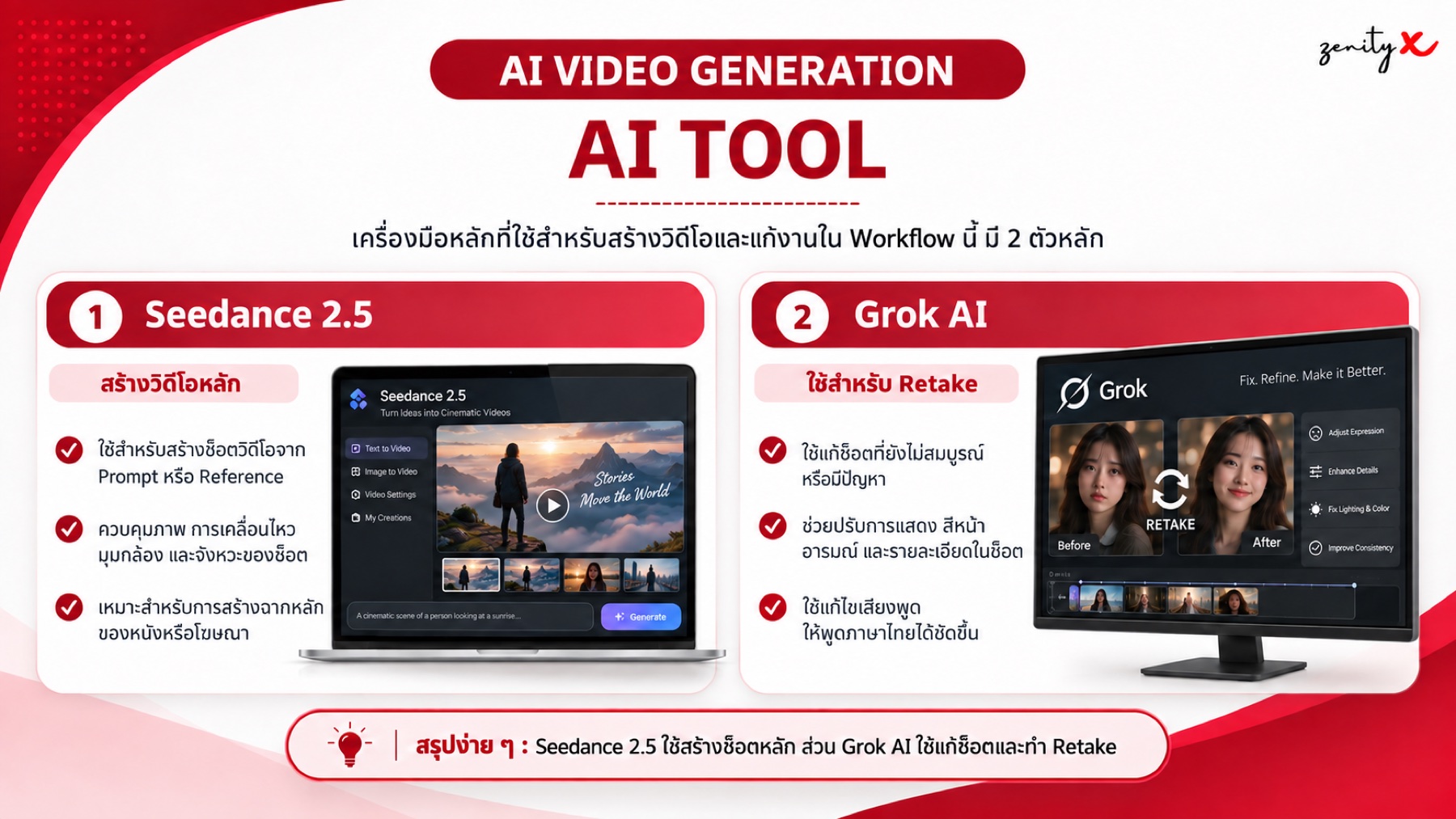
AI Tool Seedance 2.5 และ Grok

① Seedance 2.5 — สร้างวิดีโอหลัก

  • สร้างช็อตหลักจากภาพ Prompt หรือ Reference
  • ควบคุมภาพ การเคลื่อนไหว และบรรยากาศได้ดี
  • ยาวสูงสุด 30 วินาที · ใส่ภาพอ้างอิงได้ 30 รูป

② Grok Imagine — สำหรับ Retake

  • แก้ช็อตที่ไม่สมบูรณ์หรือไม่ตรงใจ
  • ปรับการแสดง ท่าทาง สีหน้า อารมณ์
  • ใช้เฟรมแรก 1 รูป · 1–15 วินาที · ถูกและเร็วที่สุด
  • มีเสียงในตัว ปิดไม่ได้

สรุปง่าย ๆ: Seedance 2.5 ใช้สร้างช็อตหลัก ส่วน Grok ใช้แก้ช็อตหรือทำ Retake

4.1 · สำคัญ Prompt สำหรับ Seedance 2.5 (ยังไม่เจน)

PROMPTWork 04 · เขียน prompt Seedance 2.5
ภาพทั้งหมดเรียบร้อยครบถ้วนแล้ว ต่อมาอยากได้ Prompt สำหรับทำวิดีโอด้วยโมเดล Seedance 2.5
ทำให้ครบทุกภาพ storyboard [4] ภาพ โดยให้อิงจากบทหนังที่ทำออกมาด้วย
- ให้คุณคิดความยาวของแต่ละภาพเองว่าควรทำกี่วินาที/ภาพ (Seedance 2.5 ทำได้สูงสุด 30 วินาที/คลิป)
  ดูจากจำนวนช็อต · action · ความยาวบทพูด · จังหวะอารมณ์ของฉาก
  (ฉากมีบทพูดยาว / ฉากซึ้ง → ให้เวลามากขึ้น · ฉากแอ็กชัน / ตัดเร็ว → สั้นลง)
- สรุปเป็นตารางก่อน: ภาพที่ · จำนวนช็อต · ความยาวที่แนะนำ (วินาที) · เหตุผลสั้น ๆ · รวมความยาวทั้งเรื่อง ให้ใกล้กับความยาวในบท
- 1 ภาพ storyboard = 1 prompt = 1 คลิป (6 ช็อต แบ่ง timecode ให้รวมได้เท่าความยาวที่คิดไว้ของภาพนั้น)
- ไม่ต้องมีเสียงเพลง มีเฉพาะเสียงเอฟเฟกต์ กับบทพูด
- หากมีบทพูดภาษาไทย ให้เพิ่มข้อความว่า "พูดภาษาไทย" เข้าไปด้วยทุกบรรทัด
- ทุกช็อตระบุการเคลื่อนกล้องที่ขยับจริง (push-in / dolly / tracking / arc)
- อ้างอิงรูปเป็น
1. บทหนังนี้: [วางบทหนัง]
2. ตัวละคร
   - ตัวละคร 1 ชื่อ [ชื่อ] [path character sheet]
   - ตัวละคร 2 ชื่อ [ชื่อ] [path character sheet]
   (หรือ [path โฟลเดอร์ตัวละคร] — ในโฟลเดอร์ตั้งชื่อไฟล์ = ชื่อตัวละครไว้แล้ว)
3. สถานที่ (แนบเฉพาะสถานที่สำคัญจริง ๆ หรือไม่ใส่หัวข้อนี้ก็ได้)
   - สถานที่ 1 ชื่อ [ชื่อ] [path]
   - สถานที่ 2 ชื่อ [ชื่อ] [path]
   (หรือ [path โฟลเดอร์สถานที่])
4. Props / Product
   - Props 1 ชื่อ [ชื่อ] [path] · Props 2 ชื่อ [ชื่อ] [path]
   - Product 1 ชื่อ [ชื่อ] [path] · Product 2 ชื่อ [ชื่อ] [path]
ยังไม่ต้องสร้างวิดีโอ

4.2 ยืนยันการสร้างวิดีโอทีละคลิป

เริ่มสร้างได้เลย ดูคลิปที่ได้บน Retake Board ให้ผ่านก่อน แล้วค่อยทำคลิปถัดไปโดยแนบเฟรมสุดท้ายของคลิปก่อนหน้า เพื่อให้ฉากต่อกันเนียน ไม่กระโดด

PROMPTWork 04 · สร้างวิดีโอทีละคลิป
Prompt คำสั่งสำหรับโมเดล Seedance 2.5 ได้แล้ว ต่อมาฉันอยากให้ทำวิดีโอออกมาทีละคลิป เริ่มจากภาพที่ 1
- ทุกคลิปใช้โมเดล Seedance 2.5 · ความยาวตามที่กำหนดไว้ใน prompt ของแต่ละภาพ · ความละเอียด 480p เท่านั้น
- แนบทุกอย่างที่ควรมีหรือที่ฉันสร้างไว้ (storyboard ภาพนั้น + character sheet + สถานที่ + props / product ที่อยู่ในคลิป)
  หากสิ่งไหนไม่มี คุณสร้างเองได้เลย (แต่บอกฉันก่อน)
- ตั้งแต่คลิปที่ 2 เป็นต้นไป ต้องต่อเนื่องจากคลิปก่อนหน้า:
  แคปเฟรมสุดท้ายของคลิปก่อนหน้าแนบเป็น ref เพิ่ม และให้ช็อตแรกรับต่อจากช็อตสุดท้ายของคลิปก่อนหน้า
  (ตัวละคร ชุด ตำแหน่ง แสง โทนสี ทิศทางการมอง การเคลื่อนไหว และมุมกล้องต้องต่อกัน ไม่กระโดด)
- เจนเสร็จแล้วนำคลิปขึ้น Retake Board รอฉันดูให้ผ่านก่อน แล้วค่อยไปคลิปถัดไป
ทำทีละคลิปแบบนี้จนครบทุกภาพ

  ทำไมทีละคลิป + 480p

ถูกและเร็วที่สุด ดูจังหวะ การแสดง และความต่อเนื่องระหว่างคลิปให้ผ่านก่อน ถ้าคลิปไหนไม่ต่อเนื่อง แก้ได้ทันทีบน Retake Board ก่อนไปคลิปถัดไป · ค่อยเจนใหม่ที่ 720p/1080p ตอนงานนิ่งแล้ว

Work 05 · 15:30–16:30

05 Retake Edit — คำพูด การแสดง ท่าทาง

เป้าหมาย: ตัดวิดีโอเป็นช็อต → คอมเมนต์ทีละช็อตบนบอร์ด → เลือกแก้ภาพหรือแก้วิดีโอ → ได้ Take 2, 3, … เทียบกันได้

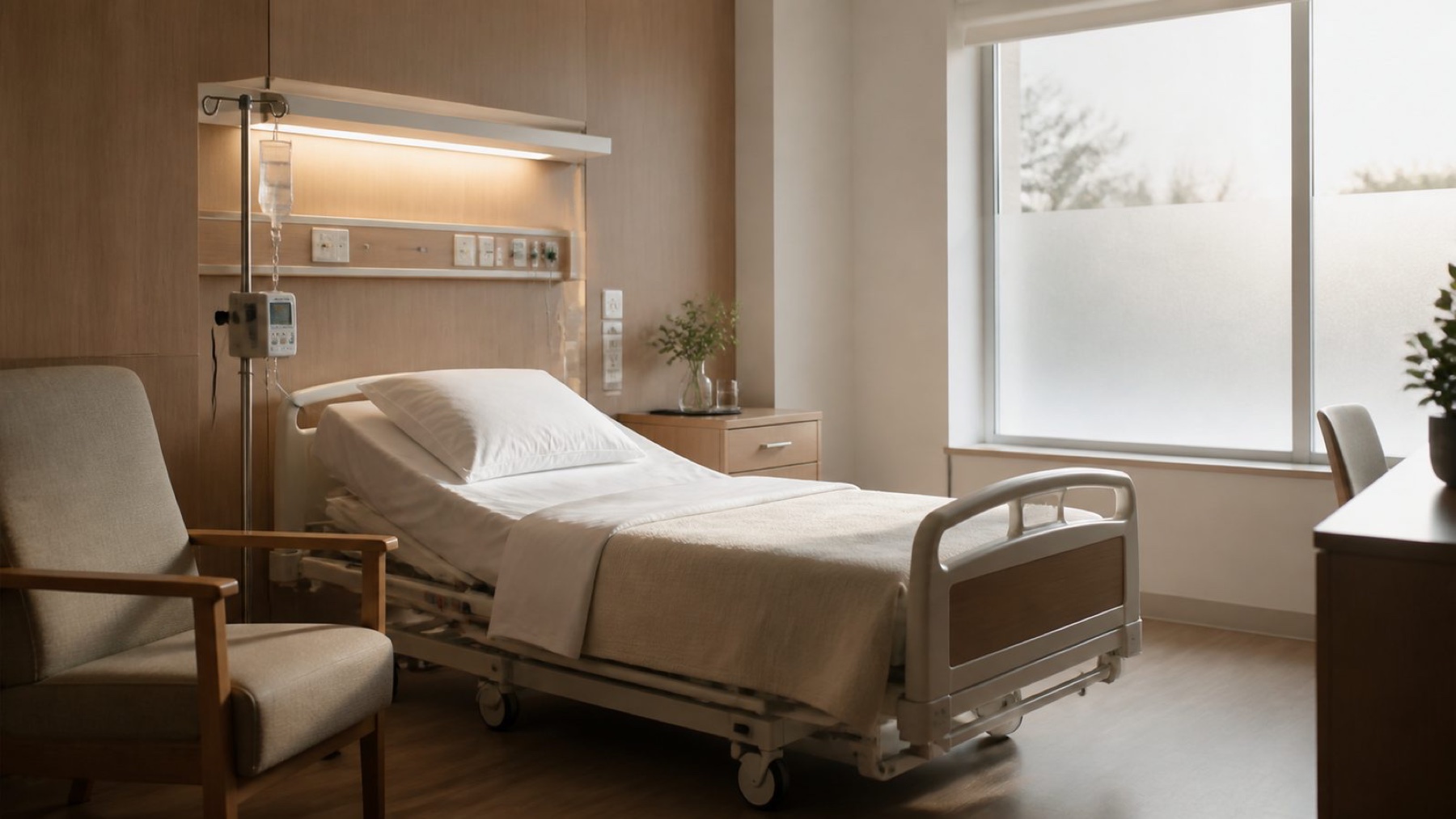
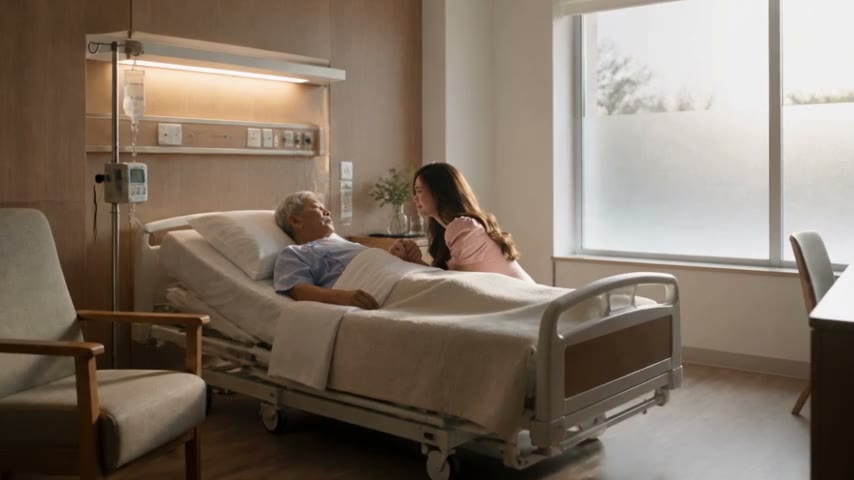
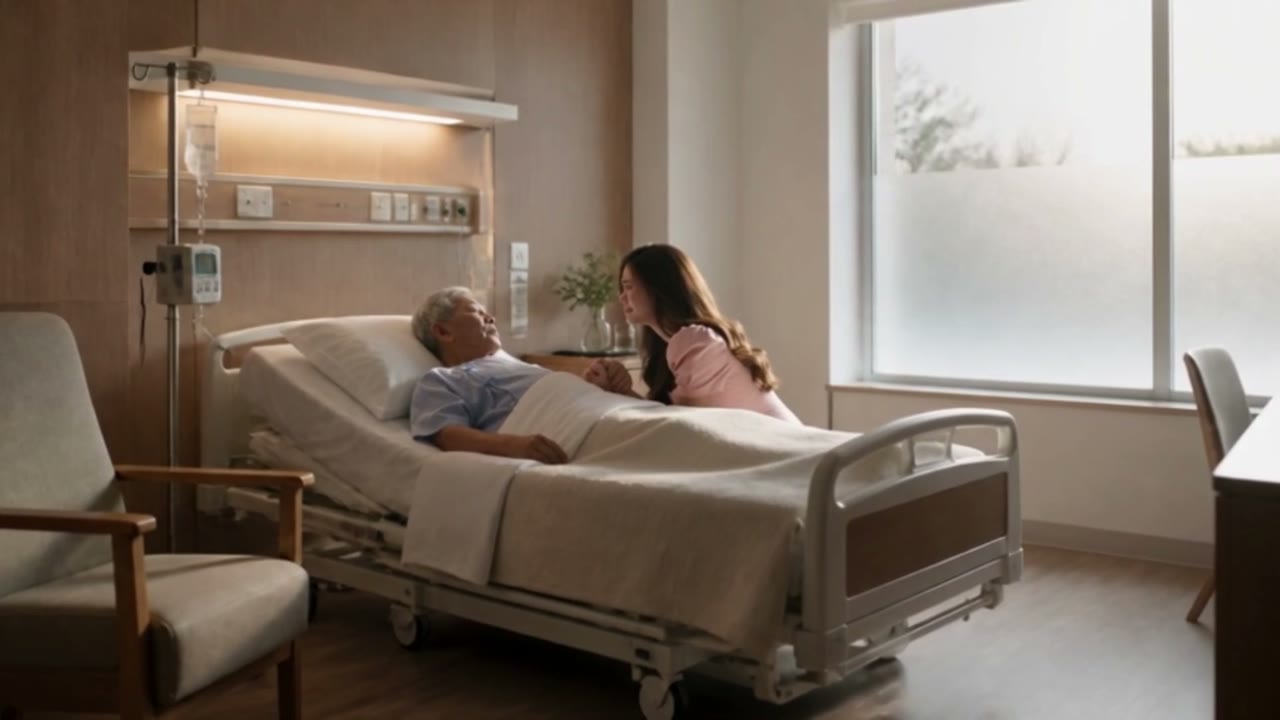
ตัวอย่างที่ 1 — ฉากโรงพยาบาล

ตัวละคร 1
ตัวละคร 1
ตัวละคร 2
ตัวละคร 2
ฉากโรงพยาบาล
ฉาก · โรงพยาบาล
ภาพจากวิดีโอ: ก่อน · Seedance 2.5 ไม่แก้ไข
ก่อน · Seedance 2.5 ไม่แก้ไข · Take 1(ดูวิดีโอได้ในคู่มือฉบับเว็บ)
ภาพจากวิดีโอ: หลัง Retake
หลัง Retake · การแสดงอารมณ์ชัดขึ้น(ดูวิดีโอได้ในคู่มือฉบับเว็บ)

ตัวอย่างที่ 2 — ดวลดาบ

ตัวละคร 1
ตัวละคร 1
ตัวละคร 2
ตัวละคร 2
ฉากวัง
ฉาก · วัง
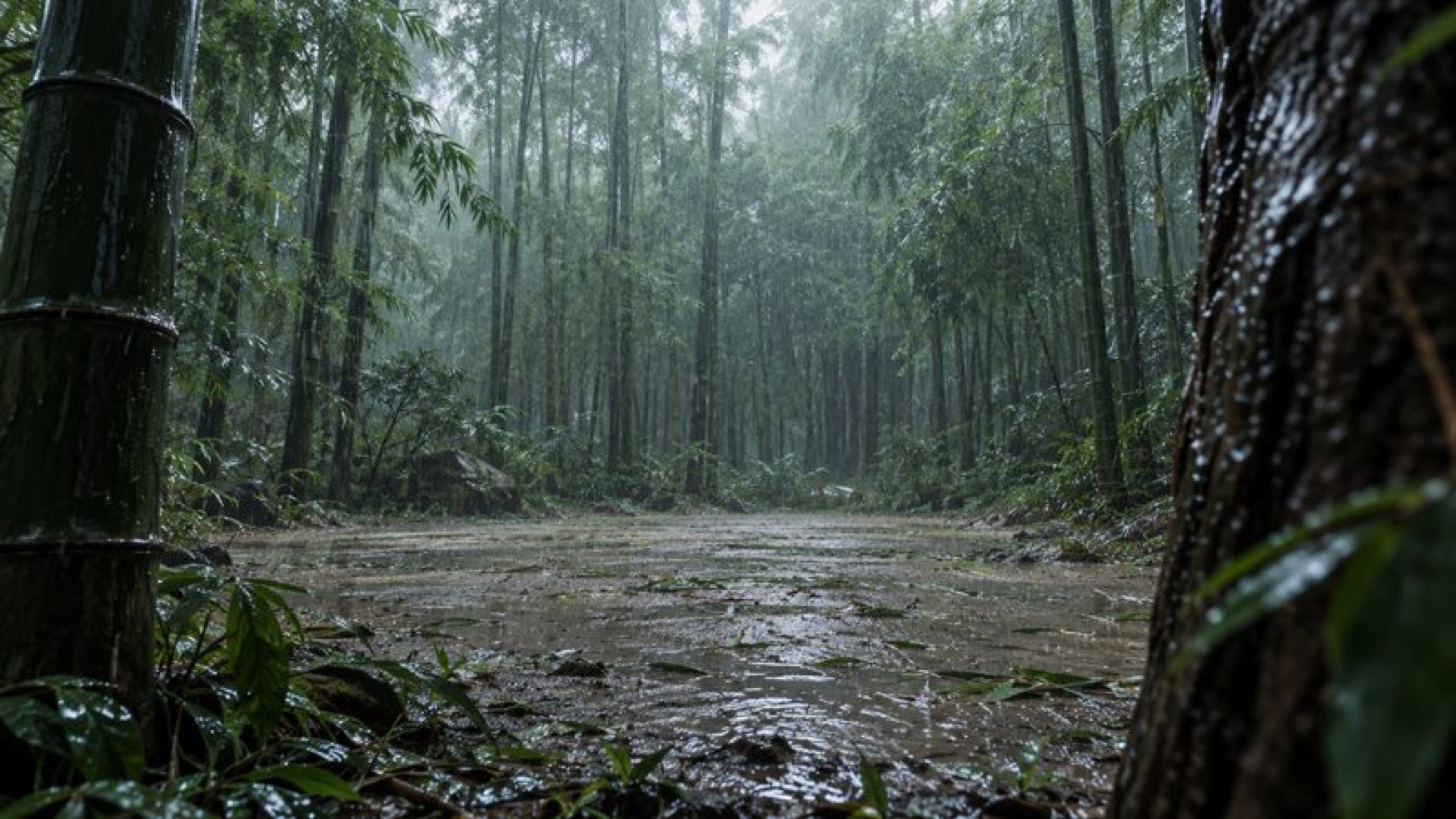
ฉากป่า
ฉาก · ป่า
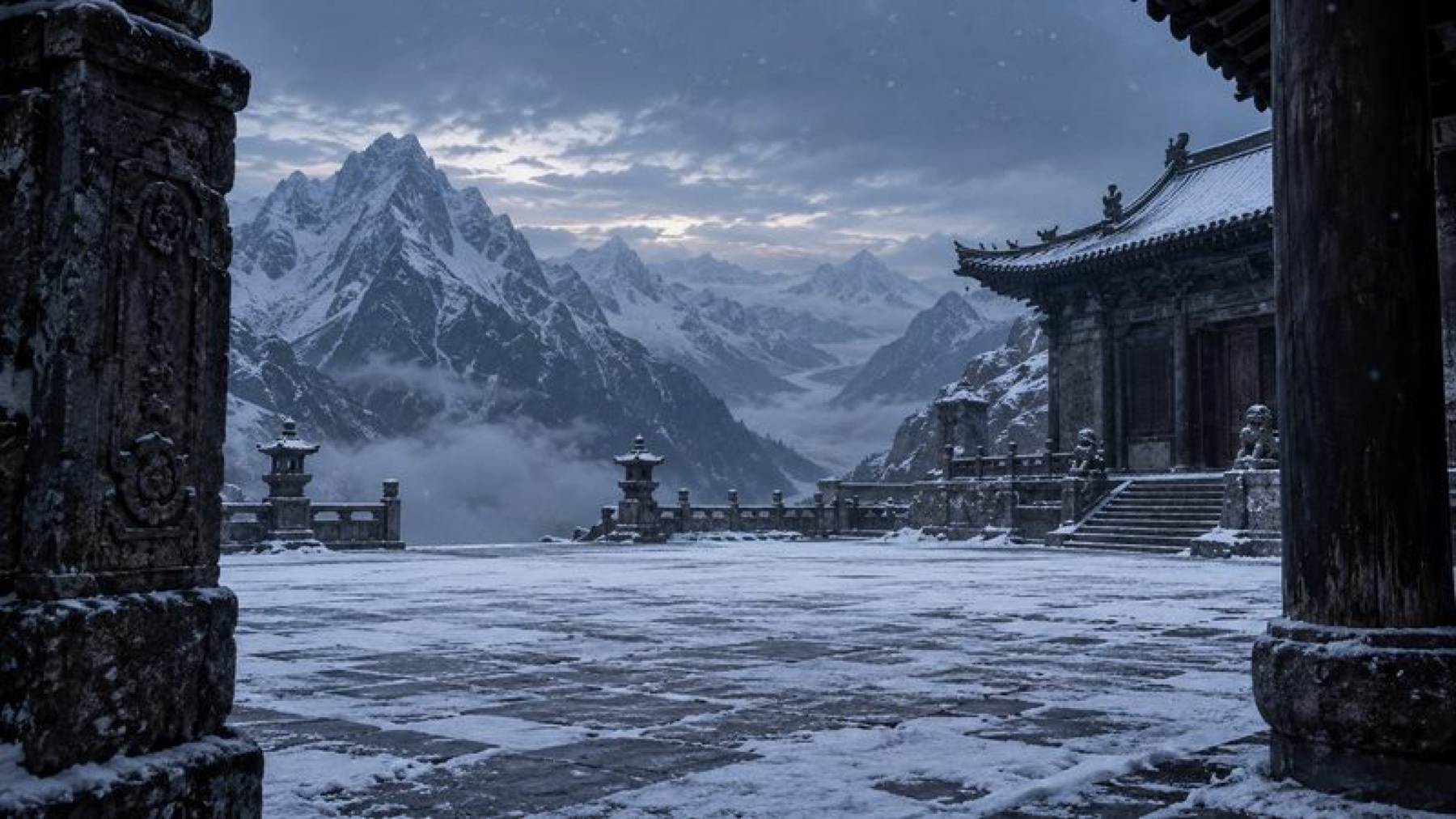
ฉากวัดหิมะ
ฉาก · วัดหิมะ
ฉากโถงไฟ
ฉาก · โถงไฟ
ภาพจากวิดีโอ: ก่อน · Seedance 2.5 ไม่แก้ไข
ก่อน · Seedance 2.5 ไม่แก้ไข · Take 1(ดูวิดีโอได้ในคู่มือฉบับเว็บ)
ภาพจากวิดีโอ: หลัง Retake
หลัง Retake · ใส่สีหน้า/อารมณ์ตัวร้าย(ดูวิดีโอได้ในคู่มือฉบับเว็บ)

5.2 วนแก้บน Retake Board จนพอใจ

ใช้บอร์ดที่สร้างไว้ใน Setup 4 — ส่งวิดีโอรอบล่าสุดขึ้นบอร์ด แล้ววนแก้ทีละช็อต

  1. ตั้งสถานะทุกช็อตผ่าน / ไม่ผ่าน / ทำใหม่ / แก้ไขเดิม
  2. ช็อตที่จะแก้ → พิมพ์ในช่อง "แก้งาน"บอกว่าอยากแก้อะไร เช่น สีหน้า ท่าทาง บทพูด
  3. เลือก แก้ภาพ หรือ แก้วิดีโอแล้วเลือกโมเดล / ความละเอียด / จำนวนวินาที
  4. กด + เพิ่มเข้าคิว Retakeบอร์ดยิงสร้างบน ZenityX Studio อัตโนมัติ
  5. ได้รอบใหม่ครบทุกช็อตช็อตที่แก้ขึ้นป้าย Take ใหม่ กดดู Take เดิมเทียบได้
  6. ภาพนิ่งผ่านแล้ว อยากให้ขยับสลับเป็น แก้วิดีโอ (ใช้ Take ภาพล่าสุดเป็น ref) → กดยิงด้วย Grok

  ดาวน์โหลด Skill: Retake Board

ชุดสกิลสำเร็จรูป (SKILL.md + สคริปต์ตัดช็อต/แคปเฟรมแรก + เทมเพลตบอร์ด) แตกไฟล์ไว้ในโฟลเดอร์ skills ของแอปที่ใช้ แล้วสั่ง "ใช้สกิล retake-board" — ดาวน์โหลดได้ที่ retake-board-skill.zip (หรือจากหน้า Retake ในสไลด์สอน)

  ข้อควรระวังเรื่องเสียงของ Grok

Grok Imagine Video 1.5 สร้างเสียงประกอบ + เสียงพูดให้อัตโนมัติ ปิดเสียงไม่ได้ — ถ้ามีบทพูดภาษาไทย ให้ใส่ในคอมเมนต์ว่า "พูดว่า … (พูดภาษาไทย)"

All-in-one

Skill ครบวงจร — คุณถาม ฉันตอบ ตั้งแต่ต้นจนจบ

เป้าหมาย: รวมทุกขั้นเป็น skill เดียว CinematicAgent — AI Agent ถามทีละชุด ผู้เรียนแค่เลือกหรือตอบสั้น ๆ แล้วไล่ทำให้จนได้วิดีโอ + Retake

01ใส่บทหนัง
02ตัวละคร / สถานที่ / สิ่งของ
03Storyboard
04Prompt Seedance 2.5
05สร้างวิดีโอ + ขึ้นบอร์ด
06Retake บนบอร์ด

ตอบสั้น ๆ ได้

Claude Code จะถามเป็นตัวเลือกให้กดเลือก · Codex จะถามเป็นฟอร์มข้อ ๆ ในแชท — ตอบสั้น ๆ ได้ เช่น 1a 2b 3: หนังรักในโรงพยาบาล หรือพิมพ์ ok = ใช้ค่าแนะนำ

6.1 ให้ AI Agent สร้าง skill รวม

PROMPTสร้างสกิล CinematicAgent
สร้าง skill ชื่อ CinematicAgent
รวมทุกขั้นที่เราทำมาตั้งแต่แรก ให้เป็นผู้ช่วยแบบ "คุณถาม ฉันตอบ" ตั้งแต่ต้นจนจบ:
ใส่บทหนัง → สร้างตัวละคร / สถานที่ / สิ่งของ → ทำภาพสตอรี่บอร์ด → คิด prompt สำหรับโมเดล Seedance 2.5 → สร้างวิดีโอ → Retake บน Retake Board

- รูปแบบการถาม: ถามเป็นตัวเลือกให้กดเลือก หรือให้ตอบสั้น ๆ ทีละชุด แล้วรอคำตอบ ครั้งละไม่เกิน 4 ข้อ ใส่ค่าที่แนะนำเป็นตัวเลือกแรก ให้กรอกง่าย ๆ
- ขั้น 0 เตรียมพร้อม: check_credits · เช็คว่ามี Retake Board (localhost) ในโปรเจกต์แล้ว ถ้ายังไม่มีให้สร้างตามสเปก Setup 4 ก่อน แล้วเปิด preview ให้ฉันดู
- ขั้น 1 บทหนัง: ให้ฉันวางบทหนัง (ที่เขียนไว้แล้ว) หรือถามข้อมูล 7 ข้อ (จะทำอะไร · สไตล์ภาพ · เนื้อเรื่องสำคัญ · ความยาว · aspect ratio · ไม่เอาตัวหนังสือ/ซับไตเติ้ล · คิด transition + มุมกล้อง) แล้วช่วยเขียนบทแบ่งช็อต
- ขั้น 2 Materials: ตัวละครใช้สกิล CharacterSheetForCinematic ทีละตัว · Props ใช้สกิล PropsSheetForCinematic · Product ใช้สกิล ProductsSheetForCinematic · สถานที่ใช้สกิล LocationSheetForCinematic (nano-banana · 4K · 16:9)
- ขั้น 3 Storyboard: nano banana 2.1 · 4K · 1 ภาพ 6 ช็อต · ทุกช่องตรงขนาดที่กำหนด ห้าม crop · ห้ามใส่เลขช็อตในภาพ · สรุปก่อนเจน
  เจนทีละภาพตามลำดับเรื่อง · ครบแล้วสรุปภาพทั้งหมดให้ฉันดูในแชทก่อนไปขั้น 4
- ขั้น 4 Prompt Seedance 2.5: คิดความยาวแต่ละภาพให้เหมาะ (สูงสุด 30 วิ/คลิป) สรุปเป็นตาราง · ไม่มีเพลง มีแค่เสียงเอฟเฟกต์ + บทพูด · บทพูดไทยเติม "พูดภาษาไทย"
- ขั้น 5 สร้างวิดีโอ: เริ่มภาพที่ 1 ก่อน · ยาวตามที่กำหนดใน prompt · 480p · แนบ storyboard + ตัวละคร + สถานที่ + props · สรุปก่อนเจน
  เจนเสร็จแต่ละคลิปให้ส่งขึ้นบอร์ด (1 คำสั่งเจน = 1 รอบ) และบันทึก creditsUsed ลง manifest.json
- ขั้น 6 Retake: ส่งวิดีโอขึ้น Retake Board → ตัดเป็นช็อต (scene detection) → ฉันรีวิว ผ่าน / ไม่ผ่าน / ทำใหม่ / แก้ไขเดิม
  เลือกแก้ภาพหรือแก้วิดีโอ แล้วกดยิงสร้างบน ZenityX Studio ได้จากบนบอร์ดเลย (Take 2, 3 …) · รอบใหม่ต้องมีครบทุกช็อต
- ใช้ Retake Board เฉพาะขั้นวิดีโอ (ขั้น 5–6) ผ่านสกิล EditAndRetakeBoard · ภาพทุกชนิดไม่ต้องขึ้นบอร์ด · ไปขั้นถัดไปได้เมื่อทุกช็อตในรอบล่าสุดเป็น "ผ่าน" หรือฉันสั่งให้ไปต่อ
- จบแต่ละขั้นให้บอกเสมอว่า "ขั้นต่อไปคือ …" แล้วรอฉันพิมพ์ไปต่อ
- ก่อนเจนทุกครั้ง แจ้งเครดิตโดยประมาณ + check_credits
- เก็บสถานะงานไว้ใน project.json เพื่อเปิด session ใหม่แล้วทำต่อได้ และอัปเดตไฟล์บันทึกโปรเจกต์ (CLAUDE.md / AGENTS.md) ตอนจบ
วางแผนให้ดูก่อน แล้วค่อยเขียนไฟล์สกิล

6.2 เริ่มใช้งาน

PROMPTเรียกใช้สกิล
ใช้สกิล CinematicAgent

6.3 เปิด session ใหม่แล้วทำต่อ

PROMPTทำต่อจากที่ค้างไว้
ใช้สกิล CinematicAgent ทำต่อจากที่ค้างไว้ (อ่าน project.json)
Wrap-up · 16:30–17:00

Checklist ก่อนส่งงาน

ก่อนฉายงานและส่งไฟล์ ผลงานที่พร้อมส่งควรมีครบทั้ง 7 ข้อนี้

  • บทหนัง — แบ่งช็อตครบ มีรายการตัวละคร/สถานที่/สิ่งของ
  • Materials — Character Sheet ทุกตัว (+ Location / Props / Product ที่จำเป็น)
  • Storyboard — ภาพละ 6 ช็อต ขนาดตรง ไม่ crop ไม่มีเลขช็อตในภาพ
  • Prompt Seedance 2.5 — ความยาวแต่ละภาพเหมาะกับฉาก (ไม่มีเพลง · SFX + บทพูด)
  • วิดีโอ — คลิปครบทุกภาพ · ขึ้นบอร์ดตรวจแล้ว
  • Retake — ทุกช็อตบนบอร์ดรอบล่าสุดเป็น "ผ่าน" · ช็อตที่แก้แล้วมี Take ชัดเจน
  • Final — ตัดต่อรวมเป็น Final 60+ วินาที พร้อมส่งไฟล์

  ปิดท้ายทุก session

สั่ง AI Agent ให้อัปเดตไฟล์บันทึกโปรเจกต์ (CLAUDE.md / AGENTS.md) ว่างานอยู่ขั้นไหน ไฟล์อยู่ที่ใด — เปิด session ใหม่ AI Agent จะจำได้ทันที

PROMPTปิดท้ายทุก session
อัปเดตไฟล์บันทึกโปรเจกต์ (CLAUDE.md / AGENTS.md) ว่างานอยู่ขั้นไหน ไฟล์อยู่ที่ใด
Troubleshooting

ปัญหาที่พบบ่อย

อาการวิธีแก้
Storyboard ถูก crop หรือมีเลขช็อตในภาพย้ำกฎในคำสั่ง: ทุกช่องต้องตรงขนาดที่กำหนด ห้าม crop ห้ามใส่เลขช็อต/ตัวหนังสือ และใช้ผืนภาพตามตาราง no-crop (16:9 → 21:9 · 9:16 → 4:5 · 1:1 → 3:2) เว้นขอบที่เหลือเป็นสีดำ
ตัวละครหน้าเปลี่ยนระหว่างช็อตใช้ Character Sheet แบบใบหน้าเดียว + เต็มตัวหน้า-หลัง บนพื้นเทา และแนบ Character Sheet ทุกครั้งที่ทำ Storyboard และวิดีโอ
คลิปไม่ต่อเนื่องกันแคปเฟรมสุดท้ายของคลิปก่อนหน้าแนบเป็น ref และให้ช็อตแรกรับต่อจากช็อตสุดท้ายของคลิปก่อนหน้า (ตาม prompt Work 04 · สร้างวิดีโอทีละคลิป)
Grok ใส่เสียงพูดเองGrok ปิดเสียงไม่ได้ — ใส่บทพูดในคอมเมนต์ว่า "พูดว่า … (พูดภาษาไทย)"
โลโก้ / ฉลากสินค้าเพี้ยนทำ Product Sheet ให้ AI เห็นหลายมุม + ระยะใกล้ และระบุชื่อแบรนด์พร้อมตัวสะกดบนฉลากที่ถูกต้อง (สกิล ProductsSheetForCinematic)
งานค้าง ต้องเปิด session ใหม่ใช้ prompt "ใช้สกิล CinematicAgent ทำต่อจากที่ค้างไว้ (อ่าน project.json)" — AI Agent จะอ่านสถานะงานจาก project.json แล้วทำต่อ
Quick Reference

Prompt Cheat Sheet

หลังสร้าง skill ครบแล้ว สั่งงานเดิมได้ด้วยประโยคเดียว (Claude Code พิมพ์ /ชื่อสกิล · Codex พิมพ์ $ชื่อสกิล ก็ได้)

PROMPTทำ Character Sheet
ใช้สกิล CharacterSheetForCinematic
PROMPTทำภาพสถานที่
ใช้สกิล LocationSheetForCinematic
PROMPTทำ Props Sheet
ใช้สกิล PropsSheetForCinematic
PROMPTทำ Product Sheet
ใช้สกิล ProductsSheetForCinematic
PROMPTขึ้นบอร์ด Retake
ใช้สกิล EditAndRetakeBoard
PROMPTทำครบวงจร
ใช้สกิล CinematicAgent
PROMPTรีวิวบนบอร์ดเสร็จแล้ว
ใช้สกิล EditAndRetakeBoard รีวิวรอบล่าสุดเสร็จแล้ว อ่านผลจากบอร์ดแล้วสรุปให้ดูหน่อย
PROMPTเปิด session ใหม่แล้วทำต่อ
ใช้สกิล CinematicAgent ทำต่อจากที่ค้างไว้ (อ่าน project.json)
PROMPTปิดท้ายทุก session
อัปเดตไฟล์บันทึกโปรเจกต์ (CLAUDE.md / AGENTS.md) ว่างานอยู่ขั้นไหน ไฟล์อยู่ที่ใด
ติดต่อสถาบัน ZenityX

  โทร

062-262-9644

  อีเมล

admin@zenityxai.com

ออกแบบหลักสูตรโดยสถาบัน ZenityX · Cinematic Agent · AI Cinematic Workflow · 1 Day Workshop